Kategorie:Erste Schritte

Aus Faktura-XP Warenwirtschaft Handbuch und Wiki

Wechseln zu: Navigation, Suche


Inhaltsverzeichnis

Der Einstieg

Um Faktura-XP mit Ihren vollen Zügen ausnutzen zu können, sind vor dem ersten Arbeiten wichtige Einstellungen vorzunehmen. Zuerst aber Erklären wir Ihnen genau, wie Sie mit Faktura-XP umgehen und welche speziellen Funktionen Faktura-XP für Sie bereithält.


Dies geschieht alles Schritt für Schritt, um Ihnen einen bequemen Einstieg zu gewährleisten.


Hinweis

Hinweis: Wir erläutern Ihnen in der Rubrik „Faktura-XP Einstieg” nur die wichtigsten Grundlagen von Faktura-XP. Mehr Informationen über ein Thema finden Sie in der Rubrik: „Faktura-XP Themen”. Zudem werden Sie in unserem Einstieg Links finden, die Sie zu der ausführlicheren Version des behandelten Themas weiterführen.


Die Benutzeroberfläche von Faktura-XP

Sie können auf zwei verschiedene Arten im Programm navigieren. Zum einen über das nach dem Start angezeigte Hauptmenü in der Bildschirmmitte und zum anderen über die Menüleiste oben. Beide Menüführungen enthalten exakt die gleichen Funktionen mit einer Ausnahme. In der Menüleiste oben sind zusätzliche Einträge "Datei", "Bearbeiten" und "Datensätze", die besondere Funktionen zur Seiteneinrichtung, Zwischenablage und Datenfilterung enthalten.

Sie werden für sich selbst herausfinden, welche Navigationsart Ihnen leichter fällt. Der Vorteil der Navigation über die Menüleiste oben ist der direkte Zugriff auf Funktionen des Programms während Sie andere Programmfunktionen oder Listen geöffnet haben und damit möglicherweise das Hauptmenü in der Bildschirmmitte verdecken.


Die Haupansicht

Die Hauptansicht enthält alle Menüfelder, die entweder in ein Untermenü oder direkt auf eine Funktion verweisen.

Die blau dargestellten Menüfelder führen Sie in ein Untermenü.
Die grün dargestellten Menüfelder weisen auf eine Funktion.

Ein Untermenü kann wiederum andere Untermenüs enthalten oder eine Mischung aus Untermenüs und Funktionen anzeigen. In welcher Ebene der Untermenüs Sie sich befinden, erkennen Sie an der im Kopfbereich angezeigten Leiste. Dort werden alle Menüebenen aufgelistet.

Mit dem untersten, braun dargestellten Button "<< zurück" gelangen Sie jeweils eine Menüebene höher. Befinden Sie sich auf der obersten Menüebene wird der Eintrag "Programmende" angezeigt. Hiermit können Sie das Programm verlassen.


Ihre aktuelle Position und Menütiefe wird Ihnen im Kopf des Menüs angezeigt.


Einstellungen2010.gif


Die Menüleiste

Die Menüleiste enthält die selben Menüpunkte wie die Menüfelder des Hauptmenüs in der Mitte. Der Zugriff auf mehrere Übersichten, z.B. über eine geöffnete Rechnungsliste kann hiermit auch eine Liste der Lieferanten geöffnet werden, ohne die Kundenliste verlassen zu müssen. Somit sind mehrere "Zwischenaktionen" möglich.


00.Menueleiste.png


Grundeinstellungen

Wenn Sie die Oberfläche von Faktura-XP kennengelernt haben, kommt nun der wichtigste Teil der Einführung: Die Parameter-Einstellungen.


Parameter

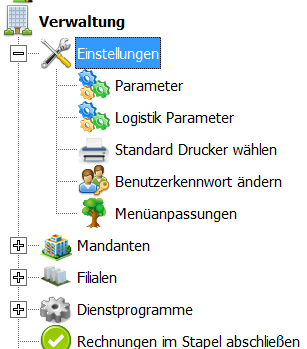
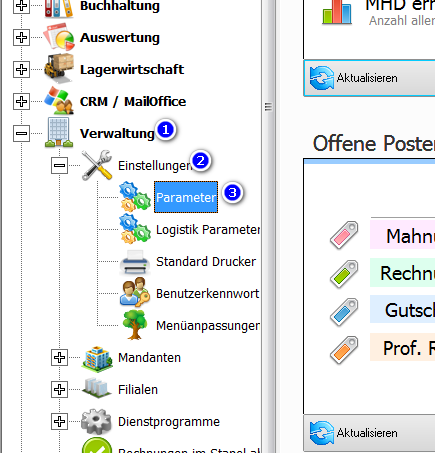
Bevor Sie Ihre Arbeit mit Faktura-XP beginnen, müssen Sie in „Datenbankparameter“ einige grundlegende Einstellungen festlegen. Dies sind Firmenname und Adresse, Bankverbindung, Firmenlogo und weitere Firmenrelevante Angaben. Sie gelangen über das Menüfeld "Einstellungen -> Parameter" auf den gewünschten Dialog, der in einigen Registerkarten unterteilt ist.

Nehmen Sie sich einige Minuten Zeit für diese wichtigen Einstellungen und klicken Sie Register für Register durch. Die gezeigten Einstellungen sind thematisch sortiert und weitgehend selbsterklärend, werden aber in diesem Beitrag einzeln erklärt.


Registerkarte: Parameter

Parameter

Die Datenbankparameter beinhalten die wichtigsten Grundeinstellung der gesamten Faktura-XP. Alle Einstellungen sind für alle Benutzer des gleichen Netzwerkes sofort gültig und geändert.

Sie sollten die Datenbankparameter einmal sorgsam einstellen und dabei Register 
für Register in Ruhe durcharbeiten.

In dieser Registerkarte können Sie Ihre Firmenadresse, mit Anschrift, Bankverbindung und Ihren Standort über die "Eigene Landeskennung" eingeben. Dazu geben Sie die Landeskennung ein (auch KFZ-Kennung genannt), die ein bis drei Stellen haben kann.

Über die Schaltflächen unten, gelangen Sie zu den entsprechenden Einstellungen wie Bankverbindung, Wechselkurse ,Steuersätze usw.. Bei der Versionen "Shop Edition", "Magento Edition" oder "PRO Gold Edition" steht Ihnen auch die Schaltfläche "Shop-Parameter" zur Verfügung.


Schaltflächenreihe im Detail

Im unteren Abschnitt dieses Registers finden Sie einige Schaltflächen, welche weitere Konfigurationen zulassen. Lesen Sie nun die Beschreibungen der einzelnen Schaltflächen:


Schaltfläche 1: 31Bankverbindung Button.jpg

31Bankverbindung Firmenkonto.jpg

Tragen Sie hier die Haupt-Bankverbindungsdaten Ihrer Firma ein und bestätigen diese mit Ok.


Schaltfläche 2: 31Steuersätze Button.jpg

31Steuersätze verwalten.jpg

Hier werden die vorhandenen Steuersätze aufgelistet. Sie können neue Anlegen oder bereits gegebene Bearbeiten, indem Sie in die entsprechende Zeile klicken.


Schaltfläche 3: 31Dokumentbezeichnungen Button.jpg

31Dokumentbezeichnungen.jpg

Hier legen Sie Ihre eigenen Dokumentbezeichnungen (Kürzel,Ziffern etc.) an. Diese können auch für andere Sprachen festgelegt werden.


Schaltfläche 4: 31Shop-Parameter.jpg

31Faktura-XP 2 OSC-Parameter.jpg

Wenn Sie diese Schaltfläche betätigen, gelangen Sie in die Shop-Parameter. Konfigurieren Sie hier die Einstellungen für die automatische Bestellverarbeitung Ihres Onlineshop. Mehr Informationen dazu finden Sie im Beutrag Synchronisieren Web-Shop, wo die einzelnen Registerkarten detailiert erklärt werden.

Diese Schaltfläche steht in der "Faktura-XP Classic Edition" nicht zur Verfügung. 


Schaltfläche 5: Dateipfade‎

31Dateipfade.jpg

Damit Faktura-XP beliebige Dateien schnell finden kann, legen Sie die Dateipfade für die entsprechenden Dateien fest.


Schaltfläche 6: 31Wechselkurse Button.jpg

31Wechselkurse.jpg

Hier werden Ihnen die Wechselkurse angezeigt. Diese können Sie mit einem Häkchen in dem entsprechenden Feld Aktivieren oder Deaktivieren. Sie können auch Kurse Löschen, indem Sie auf die Schaltfläche mit dem roten Punkt klicken. Wenn Sie einen Kurs hinzufügen wollen, klicken Sie auf „Währung hinzufügen”. Klicken Sie auf „Kurse aktualisieren”, werden die Währungen auf den aktuellen Stand gebracht und Datum/ Uhrzeit der letzten Aktualisierung erneuert. Um Änderungen vorzunehmen, setzen Sie ein Häkchen in das Feld für die Handeingabe.

Mehr dazu finden Sie unter Wechselkurse


Schaltfläche 7: 31Kundennummern Button.jpg

31Kundennummern externe Anbieter.jpg

Hier werden Ihre Kundennummern von Logistikunternehmen und externen Anbietern gesammelt. Tragen Sie diese für einen schnellen Zugriff in die entsprechenden Felder ein.


Schaltfläche 8: 31Weitere Parameter Button.jpg

Bei Betätigung, gelangen Sie in ein weiteres Parameter-Menü. Lesen Sie dazu den separaten Beitrag weitere Parameter


Registerkarte: Dateien

Dateien

Im oberen Bereich dieser Registerkarte können Sie schon bestehende Dokumentvorlagen in Faktura-XP übernehmen. Im Feld „Name“ geben Sie den Dateinamen ein. Im Feld „Pfad“ wird der Pfad eingegeben. Mit einem Doppelklick auf dieses Feld gelangen Sie in das Fenster „Datei auswählen“ und können nun die gewünschte Datei auswählen, und durch Markieren und „Öffnen“ in das Feld einfügen. Im Feld „Typ“ können Sie nun den Dokumenttyp „Word“ oder „Excel“ auswählen.


Im Feld "Pfad für Exporte" steht der als Standard verwendete Pfad, wenn Daten exportiert werden sollen. Einen Pfad können Sie eingeben oder mit der Schaltfläche am Ende des Feldes auswählen.


Die Felder "Frontend-" und "Serverdatenbank" dienen zur Auskunft und können nicht geändert werden. "Frontend-Datenbank" ist der Pfad und die Datei der laufenden Applikation. Das Feld "Serverdatenbank" zeigt die aktuell verbundene Datenbankdatei und dessen Pfad an.


Registerkarte: Steuer/Bank

Steuer/Bank

Hier können Sie die Zuordnung der Banknamen zu Sachkonten eingeben. Diese werden dann bei Zahlungseingängen, Zahlungsausgängen oder Gutschriftausgleich im Feld "Bankname" angezeigt. Je nach Einstellung des Sachkontenrahmens wird dort dann der entsprechende Wert angezeigt. Setzen Sie in eine Zeile das Häkchen "Std", wird dieser Bankname als "Standard" in der Auswahl verwendet. Wird kein Häkchen gesetzt, wird der erste Eintrag der Liste verwendet.

Ihre Umsatzsteuer-Identnummer (DE-Nummer) für Ein- und Verkäufe in innereuropäischen Ländern können Sie in diesem Feld hinterlegen. Ist ihnen Ihre Umsatzsteuer-Identnummer nicht bekannt, lassen Sie das Feld leer.

Die Steuernummer Ihres örtlichen Finanzamtes geben Sie im Feld "Steuer-Nr (Umsatzsteuer)" ein. Die Steuernummer und die Umsatzsteuer-Identnummer (falls vorhanden) werden beide automatisch auf den Rechnungen abgedruckt. Eine Rechnung ohne Ihre Steuernummer ist ungültig und wird vom Finanzamt Ihres Kunden möglicherweise nicht anerkannt.

In den Feldern "MwSt-Satz" geben Sie die gebräuchlichen Steuersätze für Umsatzsteuer und verminderte Umsatzsteuer ein, die dann Standardmäßig bei z.B. Anlage von Artikeln automatisch verwendet werden. Möchten Sie weitere Steuersätze angeben, verwenden Sie die Schaltfläche "weitere Steuersätze".


Registerkarte: Briefkopf

Briefkopf

In dieser Registerkarte können Sie Ihren Briefkopf in Textform erstellen, der in alle ausdruckbaren Dokumente übernommen wird. Im Feld „Briefabsender“ können Sie Ihre Absender Adresse eingeben, die dann in „Fenster-Umschlägen“ über der Empfängeradresse gedruckt wird.

Der „Briefkoptext” enthält die Firmenanschrift und/oder Kontaktdaten.

Der Bereich „Fusszeile” kann der Text für den Fussbereich der Dokumentdrucke eingegeben werden. Die Anzahl der dargestellten Zeilen finden Sie im Register "Briefkopf Ein/Aus".

Über die Knöpfe „Textfarbe Briefkopf“ , „Textfarbe Briefabsender“ und „Textfarbe Fusszeile“ können Sie, durch Auswahl in einer Farbpalette, für Ihren Briefkopf bzw. – Absender eine gewünschte Druckfarbe auswählen. Die Angaben der Textformatierung finden Sie rechts neben der Farbangabe: L=links, M=Mitte, R=Rechts, B=Blocksatz.


Registerkarte: Briefkopf Ein/Aus

Briefkopf_ein_aus

Haben Sie in der Registerkarte "Briefkopftext" Ihren Briefkopftext und Ihre Briefabsender-Adresse als Text eingegeben, so können sie hier durch Markieren auswählen, in welche Dokumente Briefkopf und Briefabsender übernommen werden sollen.

Die farbige Legende rechts soll Ihnen helfen, die Platzierung der Elemente zu entscheiden. Zusätzlich können Sie hier angeben wieviele Zeilen im Fusstext gedruckt werden sollen.


Firmenlogo

In dieser Registerkarte können Sie festlegen, wie und ob Ihr Firmenlogo auf den Dokumenten gedruckt werden soll. Es sind vier Logos möglich, die als kleines A4-Blatt in einer Voransicht dargestellt sind. Um ein Logo zu aktivieren, setzen Sie das Häkchen oben links an das entsprechende Dokument. In diesem Fall wird auf den Dokumenten dann das als Datei angegebene Logo eingeblendet.

Logo, gross ist das Standard-Firmenlogo auf jedem Ausdruck von Angeboten, Lieferscheinen, Rechnungen usw.
Logo, klein ist das Logo in Kleinformat für "Seite-2 Papier" von Folgeseiten (Mehrseitige Ausdrucke)
Logo, FAX verwenden Sie ein Logo in Graustufen oder Schwarz/Weiß für eine bessere Lesbarkeit bei Faxen
Logo, Fusszeile Sie können Ihre Fusszeilen im Dokument auch als Grafik erstellen und hier angeben.


Im Bereich oben finden Sie die Angaben des Pfades zu den Logodateien, die Sie bei Netzwerkversionen eventuell zentral auf dem Server ablegen sollten. Über die Schaltfläche rechts neben dem jeweiligen Feld können Sie den Pfad bestimmen, über den auf das Logo zugegriffen werden kann.

Die verwendeten Grafiken für die Logos sollten in einem von Ihrem System unterstützten Format vorliegen und die "echte" Größe haben. Zur Probe können Sie sich einen 1:1 Ausdruck auf einem Bogen Papier machen und genau nachmessen, ob die Größe dem gewünschten Logo entspricht.

Verwenden Sie möglichst die Formate WMF, BMP, JPG oder GIF. 
Fragen Sie Ihren Grafiker, welches Format für Ihr Logo geeignet ist.

Die Darstellungsgröße lässt sich aber auch nachträglich durch Angaben unterhalb der Voransicht beeinflussen. Geben Sie einen Wert in Zentimetern ein, die der Gesamtbreite des Logos entspricht. Mit dem Feld A, D und Z bestimmen Sie wie die Grafik in die zuvor gemachte Breitenangabe hineingesetzt wird. Die Angabe A steht für Abschneiden und trennt das Logo an der angegebenen Zentimetermarke rechts ab. Mit D bewirken Sie ein Dehnen auf die Breitenangabe und mit Z wird die Grafik durch Zoom auf die angegebene Größe gebracht.

Bedenken Sie dabei, dass Dehnen und Zoomen die Qualität der Darstellung bzw. des Ausdrucks beeinträchtigen kann. Empfohlen ist die Logoerstellung in 1:1 Größe und die echte Größenangabe mit "Abschneiden" zu wählen.

Wird ein Logo bei Ihnen ein Demologo angezeigt, auch wenn Sie dies ausgeschaltet haben, können Sie 
alternativ das mitgelieferte Logo "ohne_Logo.gif" in der Pfadangabe verwenden.


Registerkarte: Grußzeilen

Grußzeilen

In dieser Registerkarte können Sie für jedes ausdruckbare Dokument eine Grußzeile formulieren. Durch eine Markierung im Häkchenfeld legen Sie fest, ob die Grußzeile im Ausdruck erscheint.


Registerkarte: Dokumenteinstellung

Dokumenteneinstellung

Hier können Sie verschiedene Einstellungen für die ausdruckbaren Dokumente festlegen. Sie können die Nachkommastellen der Preise, die im Ausdruck erscheinen, durch Markieren auswählen. Der Standard sind zwei Nachkommastellen. Ferner können Sie festlegen, ob das Tagesdatum im Dokumentkopf ausgedruckt werden soll und, ob der Firmenname und die Unterschrift im Dokumentfuß gedruckt werden sollen. In den Feldern „Dokumentkennung“ können Sie Kennbuchstaben, die vor die Nummerierung der Dokumente vergeben werden, z.B. A für Angebot, L für Lieferschein, etc..

Die automatische Nummerierung von Kunden, Artikeln, Rechnungen usw. werden automatisch hoch gezählt und basieren auf Zahlen. Höchste, bereits vergebene Nummer +1 ist die nächste, die das System vergibt. Dies können Sie ändern, falls z.B. Ihre Artikelnummern aus Zahlen und Buchstaben bestehen sollen. Klicken Sie dazu auf "Einstellungen für autom. Nummerierungen". Wird dort "Zahlen und andere Zeichen" angewählt, wird bei der Nummernvergabe der rechts stehende, Numerische Anteil ermittelt, um eins erhöht und dann zur Vergabe der nächsten, neuen Nummer verwendet.


Im Währungssymbol-Feld ist standardmäßig das €-Symbol vorgegeben. Sie können in diesem Feld aber auch andere Symbole wie "$" oder "£" oder "sFr" eingeben. Auf den Dokumente wird dann Ihre Eingabe als Währung ausgedruckt, sofern im Dokument selbst keine abweichende Währung angegeben wurde. Ein Klick auf den Knopf „€“ stellt das Währungssymbol wieder auf den Standard, Euro um.


Registerkarte: Dokumenttexte

Dokumenttexte

Hier können Sie die vorhandenen Textbausteine bestimmten Dokumenten zuordnen. Wird ein Angebot, ein Lieferschein oder eine Rechnung neu erstellt, werden dabei automatisch die hier angegebenen Textbausteine übernommen. Sie sollten also zuvor im Bereich „Stammdaten ->Texte -> Textbausteine“ die zu den Dokumenten passenden Texte verfasst haben. Mit dem Button „Dokumentbezeichnung“ können Sie den Dokumenten eigene Begriffe zuordnen. Zum Beispiel „Auftragsbestätigung“ kann auch als „AB“ hinterlegt werden.

Mit den Häkchen bestimmen Sie ob die Textbausteine bei der Neuerstellung berücksichtigt werden.


Registerkarte: Rechnung/Zahlung

Rechnung_Zahlung

Sie können hier verschiedene Einstellungen bezüglich der Zahlungsmodalitäten und Zahlungsbedingungen vornehmen.

Eine Markierung im Feld „Erinnerung offener Posten beim Start zeigen“, öffnet bei jedem Start von Faktura-XP ein PopUp-Fenster, das Ihnen einen Überblick über alle bestehenden offenen Posten und Mahnungen bietet.

In der "Voreinstellung bei Neuanlage von Kunden" können Sie die Zahlungsziele und Preisgruppen einstellen, die bei einem Neukunden verwendet werden sollen. Diese Angaben können Sie dann später bei jedem Kunden einzeln verändern.


Die Preisgruppe (1-6 ist möglich) gibt an aus welchem Feld "Verkaufspreis" (VK1 bis VK-6) die Preise für diesen Kunden gezogen werden, wenn Sie z.B. ein Angebot oder eine Rechnung für diesen Kunden erstellen. Standard ist "1".

In Zahlungsziel ab Rechnungsdatum geben Sie an, bis wann die Rechnung vom Kunden angewiesen sein soll. Für Text wie z.B. "Zahlbar bis zum [Heute + Zahlungsziel]..."

Anzahl Rechnungen gibt die Anzahl der für den Stapeldruck auszudruckende Rechnungen an. Der hier angegebene Wert wird in neuen Rechnungen abgespeichert und beim Stapeldruck verwendet.

Erste Mahnung gibt an, ab welchem Tag nach der Rechnungsstellung der offene Posten angemahnt werden soll. Die Folgemahnung erfolgt nach weiteren Tagen, die Sie im nächsten Feld eingeben können.

Möchten Sie die Positionen von Sammelrechnungen (Rechnungen die aus mehreren Lieferscheinen zusammengestellt sind) gruppiert oder Summiert ausgeben, können Sie dies im Feld Gruppirung LS angeben. Standard ist "Normale Rechnung".


Im rechten Feld „Zahlungsbedingungen“ können Sie durch Markieren des Punktes „Zahlungsbedingungen aus Kundenstamm auf Dokument ausgeben“ generell festlegen, dass die Zahlungsbedingungen des Kunden auf Dokumenten ausgedruckt werden. Sie können außerdem die verschiedenen Dokumente markieren auf denen die Zahlungsbedingungen ausgedruckt werden sollen.

Im Feld „Zahlungsbedingungen bei Neuanlage von Kunden“ hinterlegen Sie Ihre Standard Zahlungsbedingungen, die Sie auf Ihren Rechnungen abdrucken möchten. Dabei können Sie das Datum für das Zahlungsziel unterbringen. Geben Sie an der Stelle, an der das Zahlungsziel erscheinen soll, die Variable %DATUM% an.

Standard ist "Zahlbar ohne Abzug bis zum %DATUM%." hinterlegt. An Stelle der Variablen %DATUM% erscheint im Ausdruck das Tagesdatum plus der Anzahl der Tage, die im Feld „Zahlungsziel Kunde“ eingestellt wurden. Es können in diesem Feld auch noch eigene Texte, Zahlungsbedingungen oder Hinweise eingegeben werden.

Weitere verwendbare Variablen für Textbausteine entnehmen Sie bitte dem Anhang.


Registerkarte: Allgemeines

Allgemeines

In dieser Registerkarte können Sie im Feld „Statusänderung“ festlegen, ob Lieferscheine als abgerechnet markiert werden, wenn eine Rechnung daraus erstellt wurde. Ferner können Sie noch festlegen, ob bei Druckausgabe auf dem Bildschirm, Dokumente ebenfalls als abgerechnet bzw. gedruckt markiert werden sollen. Sie können mit einer Markierung im Feld „jedoch vorher nachfragen“ noch eine Sicherheitsabfrage einschalten.

Im Feld „Feldauswahl Anzahl“ können Sie durch Markieren auswählen, ob beim Doppelklick auf ein Feld „Anzahl“ der Taschenrechner oder ein Zuschnittrechner gezeigt werden soll. Der Zuschnittrechner ist dann hilfreich, wenn Sie vorwiegend Produkte führen, die über Flächen berechnet werden sollen. Dann brauchen Sie nur die Außenmaße eingeben und der Zuschnittrechner trägt Ihnen die Fläche im Feld ein. Das können Teppiche, Fliesen, Solarzellen oder Gartenflächen sein.

Im Feld „Standard-Druckausgabe“ können Sie die Druckausgabe über den Bildschirm leiten um ein Kontrolle zu haben, wie der Ausdruck sein wird.

Im Feld „Datenbank“ können Sie einstellen ob jedes Fenster der Faktura-XP als eigener Task in der Taskleiste angezeigt wird (Bei MS-Runtime nicht möglich bzw. Wirkungslos). "Angepasste Menüs" ist eine Windows-Funktion, die Ihnen die Pull-Down Menüs mit den meist verwendeten Elementen einschränkt. "Datenbestände beim Start prüfen" prüft die Datenbank bei jedem Start auf Fehler bzw. Inkonsistenzen. Dies kann unter Umständen den Start verlangsamen.

"Datensätze in Detailansicht ohne Sperrung öffnen" bewirkt, dass Ein geöffneter Kundenstamm, Artikelstamm oder eine Rechnung sofort geändert bzw. editiert werden kann. Ist das Häkchen nicht gesetzt, kann ein Datensatz erst editiert werden, wenn innerhalb des Kunden oder des Artikels der rote Sperr-Button angeklickt wird (direkt neben dem Exit-Knopf). Daraufhin wird der Button grün angezeigt und weist damit auf die Freigabe zum editieren hin. Die Sperrung bleibt in diesem Datensatz solange deaktiviert bis der Datensatz verlassen wird.

Eine Markierung im Feld „Suchergebnis“ bringt Sie, bei nur einem Treffer als Suchergebnis, direkt in die jeweilige Detailansicht. Dies gilt für alle Listen, wie Kunden, Artikel, Rechnungen usw.


Registerkarte: Allgemeines-2

Allgemeines2

In dieser Registerkarte können Sie durch Markieren im Feld „Preise u. Gewichte“ festlegen, ob bei einer nachträglichen Änderung der Menge, z.B. in einem Angebot, die Preise aus dem Artikelstamm geholt und neuberechnet werden sollen. Wenn Sie hier keine Markierung vornehmen, wird der Gesamtpreis dieser Position auf Grundlage des bereits eingegebenen Einzelpreises berechnet.

Durch Markieren im Feld „Preisermittlung“ können Sie festlegen, ob Ihnen bei einer Lieferantenbestellung automatisch der Lieferant mit dem günstigsten EK-Preis vorgeschlagen und in die Bestellung eingefügt wird.

Im unteren Bereich finden Sie den Import und Export dieser Einstellungen. Hier können Sie also bereits vorgenommene Einstellungen der Datenbankparameter in eine Datei speichern oder aus einer Datei einlesen.

Bei „Standards für Neukunden” können Sie angeben, in welche Kundengruppe Neukunden eingeordnet werden sollen. Ein vorhandener Eintrag kann durch Eingabe eines beliebigen anderen überschrieben werden. Außerdem können Sie hier angeben, welche Zahlart für Neukunden gilt (Standard ist "Rechnung"), welcher Mitarbeiter der Kundenbetreuer intern ist und wer den Kunden im Außendienst betreut (und auch Provisionen erhalten kann).

Zusätzlich können Sie hier mit den Häkchen angeben, ob eine Kunde sofort "aktiver Kunde" ist und z.B. an Rundschreiben teilnimmt, oder erst nach Prüfung von Hand auf "aktiv" geschaltet werden soll. Soll die Kundenummer als FiBu-Konto verwendet werden, können Sie dies mit dem Häkchen einschalten. Dann wird die Kundenummer im DATEV-Export mit ausgegeben. Befragen Sie dazu aber vorab Ihren Steuerberater.

Falls Sie Hinweise erhalten möchten, dass Sie mit einer veralteten Version arbeiten, können Sie dies unten rechts angeben.


Registerkarte: Allgemeines-3

Allgemeines3


Artikelstamm

In dieser Registerkarte können Sie durch Markieren im Feld „Artikelstamm“ festlegen, dass Ihre Artikelauswahl auch dann geöffnet bleibt, wenn Sie schon Artikel (z.B. für eine Rechnung) ausgewählt haben. Das kann hilfreich sein, wenn Sie überwiegend mehr als eine Position aus der Artikelauswahl in die Positionen eines Dokumentes einfügen möchten.

Möchten Sie in Ihrem Dokument nach der Auswahl des Artikels eine neue Zeile einfügen, damit die Auswahl des nächsten Artikels zum einfügen einer weiteren Position führen soll, dann Markieren Sie auch das untere Feld. Ist dies nicht markiert, wird bei erneuter Auswahl die vorherige Auswahl überschrieben. Ferner können Sie hier das Standard Erlös-Konto ändern, das Ihnen bei der Neuanlage eines Artikels vorgeschlagen wird. Die Erlöskonten erleichtern das wiederfinden der verschiedenen Umsatzerlöse beim Datev-Datenexport.


AKonto-Rechnungen

Im Feld „AKonto-Rechnungen“ können Sie durch Markieren festlegen, dass Sie bei der Erstellung einer Rechnung auf evtl. vorhandene offene AKonto-Rechnungen Ihres Kunden hingewiesen werden.


Lagerbestand

Falls Sie mit einer Rückstandsverwaltung arbeiten möchten, setzen Sie im Feld "Rückstandsverwaltung für Lagerartikel aktivieren" ein Häkchen. Damit werden Nachlieferungen an einen Kunden verwaltet, falls ein Artikel einmal nicht in ausrechender Menge verfügbar ist. Sie können dann eine Vorablieferung ausführen und die Restmenge nachliefern. Lesen Sie dazu das separate Kapitel Rückstandsverwaltung.


Mit "Meldung bei erreichen oder unterschreiten des verfügbaren Lagerbestand" können Sie einen Dialog anzeigen lassen, während Sie Eingaben von Artikeln in Lieferscheinen oder Rechnungen vornehmen. So werden Sie direkt benachrichtigt, wenn Artikel nicht verfügbar sind.


"Lagerartikel reservieren beim erzeugen von..." ist eine mächtige Funktion, die die Lagerbuchungen über die Erzeugung von Dokumenten steuern kann.

Im Regelfall wird ein Lagerartikel erst aus dem Lager abgebucht, wenn dieser in einer Rechnung eingetragen wird.

Der Bestand wird beim verfassen einer Rechnung sofort bei Eingabe der Menge abgebucht!


Faktura-XP arbeitet auch mit Reservierungen im Lagerbereich.

Geben Sie also bei "Lagerartikel reservieren bei erzeugen von:" Arbeitskarte oder Lieferschein an, werden die Lagerartikel der Arbeitskarte oder des Lieferscheins dem Hauptlager entnommen und dem "Reserviert-Bestand" zugeführt. Somit sind die Artikel bereits dem Hauptlager entnommen und für Entnahmen durch anderer Aufträge blockiert bzw. nicht greifbar.

Wird nun eine Rechnung mit diesen Artikel erstellt, wird der bei der Rechnungserstellung zunächst der "Reserviert-Bestand" untersucht und aus diesem abgebucht. Erst wenn der "Reserviert-Betand" auf Null steht, wird vom Hauptlager abgebucht.

Der "Reserviert-Bestand" kann nie unter Null fallen. 
Das Hauptlager kann auch im negativen Bereich, also im Bedarf  arbeiten


Ausnahme bei Reservierung über Lieferschein

Möchten Sie die Lagermengen der Lagerartikel direkt über den Lieferschein aus dem Lager buchen, ohne eine Reservierung zu veranlassen, gehen Sie wie folgt vor. Wählen Sie bei "Lagerartikel reservieren bei erzeugen von:" die Option "Lieferschein" und setzen Sie zusätzlich das Häkchen "Lagerartikel ohne Reservierung über Lieferschein ausbuchen". Damit werden die Lagerartikel beim automatisierten erzeugen der Lieferscheine (OnlineShop Bestellabruf, AMAZON Bestellreport-Verarbeitung oder ebay Verkaufsmanager-PRO Import) aus dem Lager entnommen.


Merker für Mailings

Im Kundenstamm bzw. Kundenliste werden zur Filterung die Felder M1-M6 angezeigt. Diese sind mit frei definierbaren Begriffen hinterlegbar. Diese Begriffe können Sie hier einsetzen und werden in der Kundenstamm Liste rechts angezeigt, wenn Sie mit der Maus über eines der Felder stehen bleiben. Ebenfalls finden Sie diese Felder in Kunden-Details auf dem Register "Zahlung / sonstiges".


FiBu / DATEV®

Hier geben Sie an, ob für DATEV®-Exporte der Buchungstext automatisch aus dem Kundennamen gebildet werden soll. Sie können dies für automatische Rechnungsstellung (Bestellabruf aus dem Onlineshop oder Abrechnungslauf von Lieferscheinen) und Einzelrechnungen separat einstellen. Zusätzlich können Sie hier ein Sachkonto angeben, das in dem Falle verwendet wird, falls dem Kunden keines hinterlegt sein sollte.

Das Standard-Gegenkonto ist das Sachkonto, das automatisch für Erlöse verwendet wird, falls keine andere Angabe (z.B. über den Kundenstamm oder dem Artikelstamm) verfügbar ist.

Das Gegenkonto für Gutschriften kann separat eingestellt werden und dient zur Buchung von Beträgen, die als Gutschrift ausgestellt werden.


Weitere Parameter

Im Menü unter Einstellungen --> Datenbankparameter --> Schaltfläche „weitere Parameter”, gelangen Sie in den Dialog mit weiteren Registerkarten zur Konfiguration von Dokumentdruck, Skontotext, Nummernvergabe, Datenimport, Kontorahmen und ...weitere.


Registerkarte: Dokumentdruck

Dokumentdruck.jpg

Hier wählen Sie aus, welche Angaben beim Drucken von Dokumenten angezeigt werden sollen und welche nicht.


Registerkarte: Skontotext

Skontotext.jpg

Stellen Sie hier durch ein Häkchen ein ob ein Neukunde Skonto erhalten darf. In dem Textfeld ist der Standard-Skontotext angegeben, welchen Sie jedoch umändern können. Klicken sie auf den Pfeil neben dem Textfeld, werden Ihnen verschiedene Vorlagen von Skontotexten angezeigt. Mit diesen können Sie den bereits vorhandenen ersetzen oder einfach nur einen weiteren anfügen. Es erscheint dann eine Meldung, wo Sie mit „Ja” überschreiben und mit „Nein” anfügen.


Registerkarte: Nummernvergabe

Nummernvergabe.jpg

Hier können Sie entscheiden, ob Ihre Nummern, beispielsweise die Artikelnummer, aus reinen Zahlen oder aus einer Kombination aus Zahlen und Zeichen bestehen soll. Unter Liefer- bzw. Leistungsdatum können Sie Angeben, wie viele Werktage zwischen dem Rechnungs- und Lieferdatum anfallen werden. Die Anzahl wird bei der automatischen Erstellung von Rechnungen angezeigt. In den unteren Feldern geben Sie die Faktoren für die automatische Erhöhung des numerischen Anteils an.


Registerkarte: Datenimport

Datenimport.jpg

In dem oberen Block wird die Regelung der automatischen Nummernvergabe konfiguriert. Im unteren können Sie einstellen, ob Faktura, die Importdaten von Artikeln, Kunden oder Lieferanten automatisch aktivieren soll, oder ob Sie dies manuell bestimmen möchten. Zudem kann die Gültigkeit der Importdaten in dem dafür entsprechendem Feld eingegeben werden.


Registerkarte: Kontenrahmen und Versteuerung

Die Sachkonten sind Nummern (Konten), auf denen die Buchungen der laufenden Geschäftsvorfälle und die Buchungen für den Jahresabschluss vorgenommen werden. Die Anzahl der erforderlichen Sachkonten ist nicht gesetzlich geregelt sondern hängt von der Größe und dem Umfang des Unternehmens ab. Die "GoB" (Grundsätze ordnungsgemäßer Buchführung) und der Grundsatz der Übersichtlichkeit erfordert eine Vielzahl von Sachkonten, die hinreichend gegliedert sind. Für die Gliederung der einzelnen Sachkonten wird ein Sachkontenrahmen verwendet. Diese Sachkontenrahmen ihrerseits sind von "00" bis "09" gegliedert.


Zu den Sachkonten gehören:

  • aktive Bestandskonten (Vermögenskonten)
  • passive Bestandskonten (Schuldposten)
  • Erfolgskonten (Erlöskonten und Aufwandskonten)
  • Privatkonten (Privatentnahmen und Neueinlagen)


Die aktiven und passiven Bestandskonten leiten sich aus der Bilanz ab. Sie werden ausgehend von dem Bestand zum Ende des letzten Geschäftsjahres fortgeführt. Die Erfolgs- und Privatkonten fließen über das Eigenkapital in die Bilanz ein.

Zu den aktiven Bestandskonten gehören unter anderem die Kundenforderungen - Forderungen und Lieferungen und Leistungen.

Zu den passiven Bestandskonten gehören auch die Lieferantenverbindlichkeiten - Verbindlichkeiten aus Lieferungen und Leistungen. Häufig werden für die einzelnen Kunden und Lieferanten zusätzlich Personenkonten geführt, damit bei einer Vielzahl verschiedener Kunden und Lieferanten eine bessere Übersichtlichkeit geboten ist. Werden Personenkonten geführt, dann weisen die Sachkonten in der Regel nur die Summen der offenen Kundenforderungen bzw. der offenen Lieferantenverbindlichkeiten aus.


Sachkonten SKR03 : Eigenkapitalkonten/Rückstellungen bzw. Wareneingangs- und Bestandskonten

Sachkonten SKR04 : Verbindlichkeiten/passive Rechnungsabgrenzungen bzw. betriebliche Aufwendungen


In Faktura-XP sind die beiden wichtigsten Sachkonten  - SKR03 und SKR04 - bereits integriert. 
Diese erheben aber keinen Anspruch auf Vollständigkeit oder Aktualität. 


Kontenrahmen.jpg


Bearbeiten von Sachkonten

Sie können Einträge eines Sachkontos verändern indem Sie das gewünschte Sachkonto aktivieren und danach auf „Sachkontenrahmen bearbeiten” klicken.

Ergänzen können Sie die Einträge in der Liste nicht. Sie müssen dazu eine Liste 
aus externer Datei (Excel® Format) importieren.


Importieren von Sachkonten

Sie können eine Liste der Sachkonten importieren indem Sie „Sachkontenrahmen bearbeiten” klicken. Im nachfolgenden Dialog ist ein Import aus externer Datei (Excel® Format) möglich. Eine Vorlagendatei (z. B. SKR0x_2008.xls) im korrekten Format finden Sie im Unterverzeichnis "..\Dokumente\DATEV\" Ihrer Faktura-XP Installation.

Tipp


Wir empfehlen eine Kopie dieser Excel-Datei für Ihre Zwecke zu ergänzen oder zu ändern um diese dann komplett zu importieren.


Sollversteuerung und Istversteuerung

Sie können hier einstellen wie die Versteuerung Ihres Unternehmen ist. Diese Einstellung hat Auswirkungen auf die Ausgabe von FiBu Exporten, DATEV Exporten und Umsatzlisten.

Tipp


Begriffserklärung


Istversteuerung

Bei der Istversteuerung ist für die Besteuerung die Vereinnahmung eines Entgelts entscheidend. Die Umsatzsteuer entsteht mit Ablauf des Voranmeldezeitraums, in dem das Entgelt vereinnahmt wurde. Die Istversteuerung kommt in folgenden Fällen zur Anwendung:

  • bei Kleinunternehmern, deren Gesamtumsatz 125.000 € (seit 2006: 250.000 Euro) nicht übersteigt,
  • bei Unternehmern die nicht zur Buchführung verpflichtet sind,
  • bei Unternehmern die einen freien Beruf ausüben (z.B. Architekt), auf die Höhe des Umsatzes kommt es nicht an,
  • bei Unternehmen, wenn der Umsatz im Vorjahr nicht über 500.000 € betragen hat (Regelung gilt für neue Bundesländer und seit dem 1.7.2009 auch für alte Bundesländer; die Regelung endet bundesweit mit dem 31.12.2011 vgl. Bürgerentlastungsgesetz 2009).

Die Genehmigung zur Istversteuerung wird unter dem Vorbehalt des Widerrufs erteilt. Sie erstreckt sich auf das volle Kalenderjahr. Zur Sollversteuerung kann jederzeit zurück gekehrt werden. Dabei bewirkt eine Rückkehr immer, dass bereits am Anfang des Kalenderjahres die Sollversteuerung erfolgen muss. Der Widerruf durch das Finanzamt ist nur zu Beginn des Kalenderjahres zulässig.


Sollversteuerung

Bei der Sollversteuerung (Besteuerung nach dem vereinbarten Entgelt) entsteht die Steuer mit Ablauf des Voranmeldezeitraums, in dem die Leistung ausgeführt worden ist. Der Zeitpunkt, in dem die Leistung erbracht wurde, ist somit ausschlaggebend dafür, in welchem Voranmeldezeitraum der Umsatz zu berücksichtigen ist. Auch für Teilleistung gilt die Sollversteuerung, wenn für die Teilleistung ein gesondertes Entgelt vereinbart worden ist. Zudem wird vorausgesetzt, dass die Leistung nach wirtschaftlichen Gesichtspunkten teilbar ist. Von der Sollversteuerung ausgenommen sind Anzahlungen. Hierbei greift in jedem Fall die Istversteuerung.


Registerkarte: ...weitere

In dieser Registerkarte finden Sie einige Einstellungen, die nur selten verändert werden müssen. Wir erläutern hier nun die einzelnen Punkte von Oben nach unten.

Weitere Parameter weitere.jpg


Bearbeiten (1):

Sie gelangen automatisch durch das Klicken auf die Schaltfläche „bearbeiten” in das Menü der Logistik Dateiausgabe. Informationen zur Konfiguration und eine Beschreibung finden Sie unter: Logistik


Bearbeiten (2):

Sie gelangen automatisch durch das Klicken auf die Schaltfläche „bearbeiten” in das Scannerparameter, wo sie Einstellungen für Ihren Barcode-Speicherscanner festlegen. Sie sollten nur Änderungen vornehmen, wenn Sie über die möglichen Folgen der Änderung gut informiert sind. Lesen Sie zudem die Beschreibungen des Scanner und der Schnittstellen aufmerksam durch, bevor Sie etwas neu konfigurieren.


Hintergrundfarbe

Sie können die Standardfarbe des Hintergundes der Anwendung durch eine eigene ersetzen. Klicken Sie dazu auf die Schaltfläche neben dem „aktuellen Farbfeld” und wählen eine neue Farbe aus. Sie können auch eine „eigene” Farbe hinzufügen, indem Sie auf „Farbe definieren” klicken. Klicken Sie auf die Schaltfläche „Standard”, wird die Standard Farbe wiederhergestellt.


Orte und Postleitzahlen

Orte und PLZ verwalten

Die Orte und Postleitzahlen in Adressbeständen (Kunden und Lieferanten) der Faktura-XP können aus der internen Liste "Orte und PLZ" bezogen werden. So wird Beispielsweise nach Eingabe einer Postleitzahl der passende Ort herausgesucht und automatisch im Feld "Ort" eingetragen. Zusätzlich werden die Felder "Bundesland" und, wenn es sich um Auslandsadressen handelt, das Feld "Land" und "Landeskennung" gefüllt. Es sind Postleitzahlen der Bundesrepublik Deutschlan, Österreich und der Schweiz vorhanden.

Um die Liste der Postleitzahlen und der Orte, die innerhalb Faktura-XP verwendet werden, zu ändern oder zu ergänzen, klicken Sie auf diese Schaltfläche. Im danach folgenden Dialog ist eine Änderung oder Ergänzung der Liste möglich. Alternativ ist ein Import aus einer externen Datei ebenfalls möglich.


Banken und Bankleitzahlen

Banken und BLZ verwalten

Bei der Eingaben von "Finanzdaten" in Adressbeständen (Kunden und Lieferanten) kann die Eingabe mit dieser Liste erleichtert werden. So wird durch Eingabe einer Bankleitzahl im Feld "BLZ" automatisch der Bankname, SWIFT und BIC der Bank in die enstsprechenden Felder eingetragen.

Um die Liste der Banken und der Bankleitzahlen innerhalb, die innerhalb Faktura-XP verwendet werden, zu ändern oder zu ergänzen, klicken Sie auf diese Schaltfläche. Im danach folgenden Dialog ist eine Änderung oder Ergänzung der Liste möglich. Alternativ ist ein Import aus einer externen Datei ebenfalls möglich.


Wichtige Funktionen

Wir zeigen Ihnen nun einige wichtige Funktionen von Faktura-XP, die das Arbeiten vereinfachen.


Wechselkurse

Wechselkurse

Hier finden Sie alle derzeit verfügbaren Wechselkurse,die Sie jeder Zeit per Internet aktualisieren können. Eine Eingabe per Hand ist ebenfalls möglich. Setzen Sie dazu unten im Dialog das Häkchen „Handeingabe“ auf aktiv.

Wenn Sie z.B. in einer Rechnung eine anderen Währung angeben möchten und diese dann über den aktuellen Wechselkurz berechnet werden soll, müssen Sie in dem Rechnungsformular (Rechnung-Details) auf die Registrierkarte „Dokumenteninfo” wechseln und die Option „Alternativ Währung“ wählen.

So wird Ihnen die Rechnung in dieser Währung erstellt und die Werte aus Ihren Preisen mit Ihrer Grundwährung (meist EUR) umgerechnet.


86Wechselkurs.jpg


In der Druckansicht können Sie die Preise und Summen der jeweiligen Währung prüfen. In unserem Beispiel ist die Währung US-Dollar (USD).


Druckausgabe festlegen

Möchten Sie aus Faktura-XP heraus einen anderen Drucker als Standarddrucker festlegen, wählen Sie einen in der Liste vorhandenen Drucker aus und klicken anschließend auf "Standarddrucker". Damit stellen Sie den gewählten Drucker systemweit für den aktuellen Arbeits-PC um.

Der aktuelle Standarddrucker ist mit einer Raute ("#") markiert.

Druckerauswahl

Sie können den neuen Standarddrucker auch per Doppelklick auswählen.


Standarddrucker wählen

Unter dem Punkt „Standard Drucker wählen“, haben Sie einen Überblick über die in Windows zur Verfügung stehenden Drucker. Durch Markieren des gewünschten Druckers und Anklicken der Schaltfläche Standarddrucker legen sie den Standard-Systemdrucker fest, über welchen Drucker die Dokumente ohne Druckvorschau (z.B. Stapeldruck) ausgedruckt werden. Druckausgaben mit Vorschau lassen eine zusätzliche Druckerauswahl für ein einzelnes Dokument zu.

Das Festlegen des Standarddruckers ist eine Systemweite Windows-Einstellung Ihres PC's. 

Über die Schaltfläche Eigenschaften Standarddrucker können Sie die Geräteeinstellungen des aktuellen Standard-Druckers vornehmen. Bitte ziehen Sie dazu die Bedienungsanleitung Ihres Druckers zu Rate.


Benutzerkennwort ändern

Hier können Sie das Benutzerkennwort für den aktuell angemeldeten Benutzer ändern. Der aktuell angemeldete Benutzer ist im Feld „Benutzername” angezeigt.

Hatten Sie noch kein Kennwort hinterlegt, lassen Sie das Feld „altes Kennwort” leer - haben Sie sich jedoch mit einem Kennwort angemeldet, geben Sie dieses hier ein. Nun geben Sie im Feld „neues Kennwort“ ein mindestens vier Zeichen langes Kennwort ein und bestätigen durch die gleiche Eingabe des neuen Kennwortes noch einmal unter „Bestätigung“.


Kennwortänderung


Über die Schaltfläche Ändern wird das neue Kennwort übernommen. Verlassen Sie das Menü durch einen Klick auf Schließen.

Informationen zur Kennwortvergabe, anlegen von Arbeitsgruppen und Anmeldungen für Mitarbeiter, finden Sie im Anhang 1 (Benutzerverwaltung).


Taschenrechner/Zuschnittsrechner und Brutto-Nettorechner

Kalender:

Wenn Sie einen Doppelklick auf die Felder „Datum“ oder „Termin“ machen, öffnet sich der Kalender mit dem entsprechenden Datum das in diesem Feld eingetragen wurde.

Kalender

Mit den vorhandenen Schaltflächen können sie das Datum bearbeiten. Mit einem Klick auf „Heute“ erhalten Sie das aktuelle Tagesdatum. Mit den Schaltflächen „J-“ und „M-“ springen Sie pro Klick jeweils ein Jahr oder ein Monat zurück, um ein Jahr oder ein Monat vor zu springen klicken Sie „J+“ und „M+“ (J = Jahr und M = Monat). Wenn Sie einen anderen Termin eingeben wollen Doppelklicken Sie auf einen jeweilig Tag und der Termin wird übernommen, oder einfach auf „OK“ klicken.


Taschenrechner:

Auf den Zahlenfeldern „Anzahl ( Falls der Zuschnittrechner aktiviert ist trifft dies nicht zu), „Verkaufspreis (VK)“, „Rabatt (Rab.)“, „Gewichte“, „Mwst.“ u. s. w. öffnet sich der Taschenrechner.

Taschenrechner

Wenn in diesen Feldern schon eine Eingabe gemacht wurde, so wird sie auf dem Taschenrechner angezeigt. Die Funktionen sind dieselben wie bei einem gewöhnlichen Taschenrechner. Mit den Schaltflächen „C“ und „CE“ können Sie ihre Eingabe rückgängig machen. Mit der Schaltfläche neben dem Komma, wo ein Pfeil nach links zeigt können Sie jeweils eine Zahl von hinten entfernen.


Zuschnittrechner

Um mit dem Zuschnittrechner arbeiten zu können muss dieser erst in „Einstellungen -> Datenbankparameter -> Allgemeines“ aktiviert werden.

Zuschnittsrechner

Wenn Sie nun auf dem Eingabefeld „Anzahl“ Doppelklicken wird anstatt dem Taschenrechner der Zuschnittrechner angezeigt. Der Zuschnittrechner ermöglicht Ihnen eine einfache Möglichkeit die Quadratmeterzahl zu berechnen, dafür tragen Sie in die Spalten Breite und Höhe ihre Werte in Millimeter ein. Der Zuschnittrechner ermittelt nun den Wert durch betätigen der ENTER-Taste oder wenn Sie auf die Schaltfläche „rechnen“ klicken. Mit „OK“ oder nochmaligem ENTER wird der Wert in das Feld übernommen.


Die Navigation

Wenn Sie die Grundeinstellungen konfiguriert und die aufgeführten Funktionen kennengelernt haben, beginnt die eigentliche Arbeit mit Faktura-XP.

Vorab noch ein paar Hinweise für das Arbeiten mit Faktura-XP:


  • Generell werden alle Daten gespeichert, sobald Sie das aktuelle Menü mit der Schaltfläche Exit Exit verlassen!
  • Verlassen Sie das Menü mit der ESC-Taste (auf der Tastatur oben links) werden die Daten nicht übernommen .
  • Mit der Tastenkombination STRG + Z können Sie den letzten Arbeitsschritt rückgängig machen.
  • Die Dateneingabe bzw. Datenbearbeitung ist nur in den vertieft dargestellten, Feldern -> Vertieft feld.jpg möglich.
  • Die flach dargestellten Eingabefelder -> Flach feld.jpg sind Informationsfelder und können nicht bearbeitet werden.
  • Viele Eingabefelder lassen sich Doppelklicken und zeigen damit einen Funktion zur leichteren Eingabe. Bei Feldern mit z.B. Datum wird Ihnen ein Kalender angezeigt, bei Zahlenfeldern ein Umrechner, Taschenrechner oder Zuschnittrechner. Bei Kunden oder Artikelfeldern werden Ihnen jeweils Suchfenster zum einfachen Auffinden von Daten angezeigt.


Folgen Sie nun weiter zum Kapitel  Das Arbeiten mit Faktura-XP

Seiten in der Kategorie „Erste Schritte“

Es werden 8 von insgesamt 8 Seiten in dieser Kategorie angezeigt:

A

B

D

D (Fortsetzung)

R

W

Persönliche Werkzeuge
Downloads