Bestellwesen

Begriffsdefinition
Das Bestellwesen wird auch Beschaffung genannt und ist in der Betriebswirtschaftslehre eine betriebliche Funktion in Unternehmen, die sich mit dem Einkauf und der Beschaffungslogistik von Material zur Weiterverarbeitung oder zum Weiterverkauf von Handelswaren befasst.
Bestellwesen des Einkauf in Faktura-XP
Das Bestellwesen (Bestellung / Einkauf) dient zur Nachbestellung von Artikeln bei den entsprechenden Lieferanten. Die Ware wird über die eigentliche Bestellung erfasst und steht dann für den Artikelzugang bzw. Lagerzugang zur Verfügung. Bestellungen werden in Faktura-XP über den Bedarf der Artikel gesteuert. Fällt der Lagerbestand auf den Mindestbestand oder fällt er unter den Mindestbestand, entsteht ein "Bedarf". Im Lagerwesen von Faktura-XP existieren mehrere "Bestände" je Artikel.
Bestände
Im Artikelstamm werden für jeden Artikel vier Werte für den Lagerbestand in Bezug auf Bestellungen geführt:
- Lagerbestand
- Mindestbestand
- Maximalbestand
- Bestellt
Der Lagerbestand ist der aktuell vorhandene Bestand dieses Artikels im Lagerfach. Dabei ist zu beachten, dass der "Reserviert" Bestand dazu zählt. Der "echte" Bestand im Hause ist der Wert "Reserviert" + "Lagerbestand".
Der Mindestbestand ist die Untergrenze des Lagerbestandes, ab dem ein "Bedarf" zur Nachbestellung entsteht.
Der Wert "Mindestbestand" darf auch unter Null liegen. So können Sie auch Artikel mit Null-Bestand
führen und erst bei Bedarf (kleiner Null - z.B. Menge ab -1) eine Bestellung bei Ihrem Lieferanten auslösen.
Der Maximalbestand ist der Wert der maximal zu bestellenden Artikelmengen. Der Lagerbestand wird also bei automatischen Bestellungen immer bis zu diesem Wert aufgefüllt. Ist der Wert für Maximalbestand auf Null, wird keine Nachbestellung ausgelöst. Den Wert Null kann man zum Beispiel für Auslaufartikel verwenden, die Sie zwar noch haben aber nicht mehr nachbestellen möchten.
Der Wert für Bestellt gibt Auskunft über die bereits bei Lieferanten bestellte Artikelmenge (Artikel im Zulauf). Das Feld ist ein Auskunfts-Feld und sollte nicht durch Handeingaben verändert werden. Die Pflege dieses Feldes wird von Faktura-XP ausgeführt.
Zusammengefasst
Eine Bestellung wird bei einem Lieferanten automatisch ausgelöst wenn:

1. Artikel ist Lagerfähig (Häkchen im Artikel = An)
2. Lagerbestand <= Mindestbestand
3. Bedarf >0 (Maximalbestand minus aktueller Lagerbestand minus bereits bestellte Menge)
4. Maximalbestand >=0
.
Inhaltsverzeichnis
- 1 Bestellliste
- 2 Bestellung / Einkauf
- 3 Bestellvorschlag anzeigen
- 4 Bestellung drucken
Bestellliste
Die Bestelllistefinden sie unter "Einkauf -> Bestellwesen"
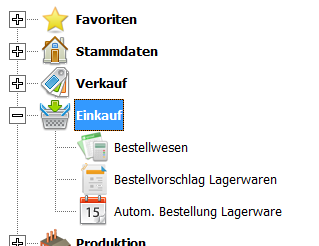

Die Bestellliste zeigt alle derzeit offenen Bestellungen. Das sind alle Bestellungen, die noch nicht den Status "Erledigt" erhalten haben.

.
Schaltflächen im oberen Bereich der Bestellliste
Am oberen Rand der Bestellliste befinden sich Schaltflächen und ein Statusfilter.
Der Statusfilter
Der Statusfilter dient zur Filterung der Bestellungen. Sie können damit den Inhalt und Umfang der angezeigten Liste der Bestellungen bestimmen. Dazu klicken sie auf die DropDown-Schaltfläche des Filters (1) und wählen darin den gewünschten Status aus.


Die Liste wird damit sofort nur noch die Bestellungen anzeigen deren Status der Auswahl entspricht. Durch die erneute Auswahl eines anderen Status wird die Berstelliste alle Bestellungen mit diesem Status anzeigen. Die Anzeige der Bestelliste ist immer nur mit einem definierten Status zur selben Zeit möglich. Möchten sie die Bestellliste mit allen Bestellungen anzeigen, klicken sie auf die Schaltfläche "Alle" (2). Damit wird der Status-Filter deaktiviert und alle Bestellungen mit allen Status angezeigt.
.
Schaltflächen im oberen Bereich


Mit der Schaltfläche  können sie die Einzelnen Zeilen der Bestellliste expandieren und deren Inhalt mit mehr Inhalt anzeigen. Über die Schaltfläche
  können sie diese Onlinehilfe anzeigen.
.
Schaltflächen im unteren Bereich der Bestellliste
Schaltfläche NEU
 Um eine neue Bestellung bei einem Lieferanten zu erstellen, klick sie auf die Schaltfläche Neu. Damit wird eine neue Bestellung mit fortlaufender Nummer erstellt.
.
Schaltfläche Details
 Eine bereits erstellte Bestellung können Sie über diese Schaltfläche einsehen oder bearbeiten.
.
Schaltfläche Drucken
 Um eine Bestellung zu drucken, oder auch per Email oder Fax zu versenden, verwenden Sie diese Schaltfläche. Zur eigentlichen Ausgabe wird ein weiterer Dialog angezeigt.
.
Schaltfläche Bestellen
 |
Mit der Funktion Bestellen wird die gewählte Bestellung "aktiviert". Das bewirkt, dass der Status dieser Bestellung auf "Bestellt" gesetzt wird. Zeitgleich wird in jedem der bestellten Artikel die Anzahl im Feld "Bestellt" des Artikelstamms dazu addiert. Damit können Sie direkt im Artikelstamm die Anzahl der bereits bestellten Artikel, die sich im Zulauf befinden abfragen. |
.
Schaltfläche Autom. Bestellen
 |
Mit dieser Schaltfläche wird der Dialog für automatische Bestellung von Lagerartikeln angezeigt. Damit können sie die automatische Bestellung von Artikeln auslösen, die den Mindestbestand erreicht oder unterschritten haben. |
.
Automatische Bestellungen
Mit diesem Dialog lösen sie die automatisierte Erstellung von Bestellungen bei ihren Lieferanten aus. Es werden alle lagerfähigen und aktiven Artikel ihres Artikelstamm auf deren aktuellen Lagerbestand, den Mindestbestand und den Maximalbestand überprüft. Wird dabei festgestellt, dass ein "Bedarf" (es ist also zu wenig am Lager) besteht, werden alle Artikel, die einen Bedarf aufweisen in eine Bestellung erfasst. Dabei werden die entsprechenden Lieferanten dieser Artikel gruppiert und die zu diesem Lieferanten passenden Artikel in jeweils eine Bestellung jedes in Frage kommenden Lieferanten erfasst.

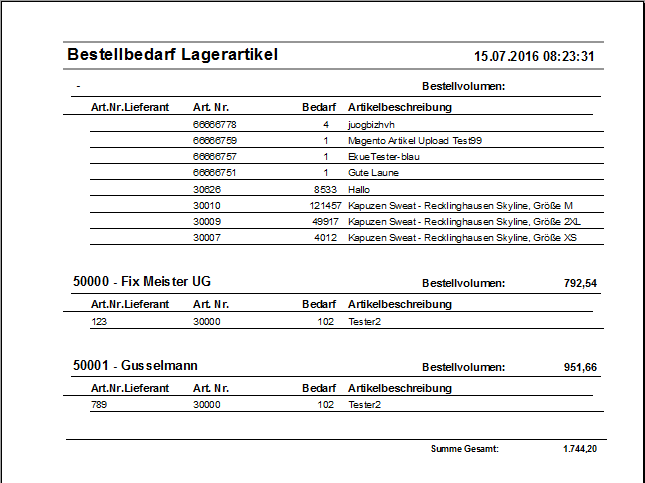
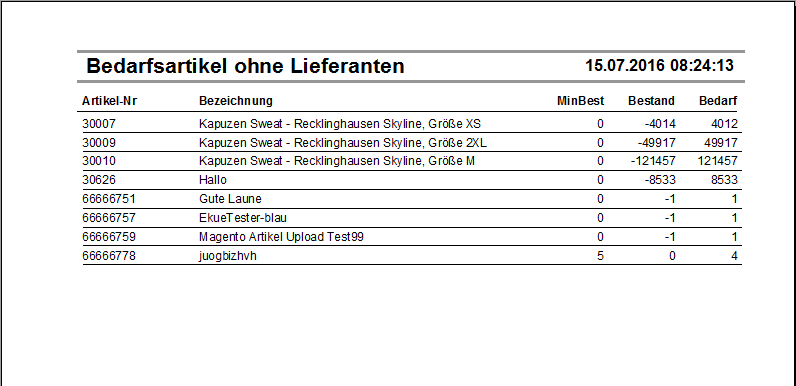
Mit den Schaltfächen "Bedarf Übersicht" und "Bedarf ohne Lieferant" können sie sich Übersichtsberichte anzeigen lassen um sich beispielsweise vor der automatisierten Bestellung einen Überblick verschaffen möchten, welche Produkte in welchen Mengen bei welchen Lieferanten automatisch bestellt werden.
Bericht "Bedarf Übersicht" (1)
Um eine Übersicht der zu bestellenden Artikel zu erhalten lassen sie sich diese Liste ausgeben.
Ausschnitt

Bericht "Bedarf ohne Lieferant" (2)
Artikel die sie ohne Lieferant angelegt haben erzeugen auch einen Bedarf, den Sie in dieser Liste anzeigen können.
Ausschnitt

Automatisch bestellen
Automatisch bestellen bedeutet den Start eines automatisierten Vorgangs, der die Bedarfsartikel in der benötigten Menge bei den entsprechenden Lieferanten zusammengefasst als Bestellung anlegt. Die so erstellten Bestellungen werden NICHT automatisch und sofort versendet. Sie können die erstellten Bestellungen also noch bearbeiten bevor sie diese dann an Ihre Lieferanten geben.

Die Voraussetzung für eine automatische Erzeugung einer Bestellung sind folgende:
1. Es ist im Artikelstamm unter MaxBestand ein Wert >= 0 eingetragen. Ein negativer Wert (z.B. -1) bedeutet der Artikel soll auslaufen und somit auch nicht mehr nachbestellt werden.
2. Im Artikel ist im Register "Lieferanten" ein Lieferant hinterlegt. Sind Mehrere eingetragen, wird beim angegebenen Primär-Lieferanten bestellt.
3. Es muss ein Bedarf vorhanden sein. Hierfür gilt die Formel: MaxBestand - Lagerbestand - Bestellt. Nur wenn das Ergebnis dieser Formel über 0 liegt, gibt es einen Bedarf, der bestellt werden kann.
Bestellung nur bei bestimmten Lieferanten
Wenn Sie den Artikelbedarf automatisiert nur bei einem bestimmten Lieferanten auslösen möchten, wählen sie die Option (3) im Bereich unten aus und wählen dann den gewünschten Lieferanten aus.
Damit werden dann nur Artikel dieses Lieferanten in entsprechender Bedarfsmenge bestellt.
.
Schaltfläche Löschen
 |
Mit der Schaltfläche "Löschen" können sie eine bestehende Bestellung mit seinen gesamten Positionen löschen. Dabei wird der im Artikel hinterlegte "Bestellt" Bestand um die Anzahl reduziert sofern die Bestellung den Status "Bestellt" oder höher besitzt. Die Reduzierung erfolgt nicht für Bestellungen die den Status "unbearbeitet" oder den Status "abgeschlossen" haben. In diesem Falle müssten Sie, falls dies erforderlich ist, eine Reduzierung von Hand in jedem einzelnen Artikel vornehmen, der in dieser Bestellung aufgeführt ist. |
Eine einmal gelöschte Bestellung kann nicht wiederhergestellt werden.
.
Schaltfläche Suchen
 und
und

Für die Suche nach Bestellungen können sie zwei verschiedene Methoden anwenden. Die übliche und einfachste ist die Eingabe von einem oder mehreren Suchbegriffen im Feld(1). Danach klicken sie auf die große Lupe(2) oder drücken die ENTER-Taste ihrer Tastatur. Nun wird die Suche anhand ihrer Eingabe vorgenommen.


Es wird eine Suche nach Bestellnummer, Lieferanten (Name 1-4 und Ort), Kunde (Name 1-4 und Ort) oder MatchCode aus den Stammdaten des Lieferanten und des Kunden. Sie können bei der Suche auch Teilebegriffe eingeben. Suchen sie beispielsweise die Bestellung des Lieferanten "Holzverarbeitung Griese GmbH" reicht die Eingabe von "holz" oder "verarbeitung" oder "griese". Liefert die Suche zu viele Ergebnisse, ist die Suche nicht eindeutig genug. Sie können dann mehrere Begriffe eingeben, die das Suchergebnis verbessern können. Werden mehrere Suchbegriff eingegeben, die mit einem Leerzeichen voneinander getrennt sind, wird bei der Suche das "logische UND" für die Begriffe verwendet. Sie könnten beispielsweise mit der Eingabe "holz griese" oder "holz dortmund" versuchen das Ergebnis übersichtlicher zu verkleinern.
.
Spezielle Suche von Bestellungen

Die zweite Schaltflächen, kleine Lupe (2) können sie für eine speziellere Suche verwenden. Klicken Sie auf diese Schaltfläche, wird ihnen ein separater Suchdialog angezeigt.

Hier können Sie neben der Textsuche in Lieferanten und Kunden (A) das Suchergebnis auch auf bestimmte Datumsbereiche eingrenzen (B). Dazu aktivieren sie das Häkchen "Datum" vorn im Feld (B) und geben ein Datumsbereich in den beiden Feldern an. Zusätzlich können sie noch angeben ob damit das Bestelldatum, der Termin einer Bestellung oder die Lieferzusage des Lieferanten gemeint ist. Möchten sie nur Bestellungen mit einem bestimmten Status im Suchergebnis haben, aktivieren sie das Feld Status (C) und wählen im DropDown Feld den gewünschten Status aus. Klicken sie nun auf die Schaltfläche "suchen" wird die Suche anhand ihrer Angaben ausgeführt und in der Liste der Bestellungen angezeigt. Der Suchdialog bleibt dabei im Vordergrund geöffnet, falls sie noch Korrekturen an den Suchbegriffen oder anderen Einstellungen vornehmen möchten. Klicken sie auf "Alle" um alle Filter zu entfernen und alle Bestellungen in der Liste anzuzeigen. Mit "Exit" verlassen sie den Suchdialog.
Zusätzliche Informationen rund um die Suchfunktionen, schlagen Sie bitte auch im Kapitel Suchfunktion nach.
.
Bestellung / Einkauf
.
Kopfteil einer Bestellung
Sie erfassen eine Bestellung durch Eingabe von Lieferant und die zu bestellende Positionen. Die Bestellnummer (1) wird automatisch und fortlaufend bei der Neuerstellung einer Bestellung vergeben und im Feld oben links angezeigt.


Die Bestellnummer kann nicht durch Eingabe von Hand geändert werden.
.
Nummernkreis der Bestellungen
Wurde noch keine Bestellung erstellt, wird automatisch die in den Parametern unter Nummernkreise eingestellte Bestellnummer als Startwert verwendet. Wenn Sie eine Ihnen bekannte Nummernreihe fortführen möchten stellen sie also als erstes den Startwert für die Bestellnummernreihe dort ein. Beim nächsten Erstellen einer neuen Bestellung wird die höchste vorhandene Bestellnummer ermittelt und damit die nächste höhere Bestellnummer berechnet und in der Bestellung eingetragen. Im Regelfall ist die Erhöhung für Bestellnummern "+1". Die Zählung kann aber in den Parametereinstellungen mit einem Faktor eingestellt werden.
Automatische Nummernvergabe:
Die höchste, bereits verwendete Bestellnummer +1 ist die nächste Bestellnummer. Sie können auch durch eigene Eingaben die vorgeschlagene Nummer überschreiben. Die Bestellnummer kann eine maximale Länge von 32-Zeichen* annehmen.
- 32-Zeichen für Bestellnummern ist erst ab Version 5.0.0606 möglich. Eine nachträgliche Erweiterung ist aber möglich.
.
Lieferanten und Kunden in der Bestellung
Es wird bei der Neuerstellung einer Bestellung neben der Bestellnummer (1) automatisch auch ein Lieferant im Feld "Lieferant" (2) eingetragen. Das ist der "Standard Lieferant", den sie in den Parametereinstellungen bestimmen können. Stellen sie (am besten als erste Eingabe) im Feld Lieferant (2) noch vor der Erfassung von Bestellpositionen den gewünschten Lieferanten ein oder wählen sie den Lieferanten per Doppelklick in dem Feld aus. Durch die Auswahl des Lieferanten wird die Titelzeile der Bestellung - "Bestellung bei:" - mit dem Namen des Lieferanten belegt. Füllen Sie danach die Felder "MA" (Mitarbeiter) und "VMA" (Verantwortlicher Mitarbeiter) sowie das Datum, an dem sie diese Bestellung erfasst haben (4). Im Feld "Termin" geben sie das Datum des voraussichtlichen Liefertermins ein, der ihnen als Erinnerung bzw. Orientierung dienen soll bis wann die Anlieferung durch den Lieferanten spätestens erfolgen soll. Haben sie mit dem Lieferanten eine Terminzusage für die Lieferung verhandelt, können sie die Lieferzusage im Feld "Zusage" als Datum eintragen. Der Termin und die Terminzusagen werden beide auch in der Liste der Bestellungen angezeigt. So haben sie bereits in der Liste eine Übersicht der Termine und Zusagen zu ihren Bestellungen.
.
Lieferantenauswahl durch Doppelklick
Durch einen Doppelklick in das Feld "Lieferant" (2) erhalten Sie ein Suchfenster mit dessen Hilfe Sie einen Lieferanten suchen und direkt in diesem Feld übernehmen können.

Die Suche in dieser Lieferantenauswahl entspricht im Wesentlichen der Suche in der Lieferantenliste. Über die A-Z Leiste oder durch Eingabe eines Suchbegriffs kann die Suche nach Lieferanten ausgeführt werden. Mit der Schaltfläche Übernehmen können Sie den markierten Lieferanten in die geöffnete Bestellung übernehmen. Eine aufsteigende Sortierung können Sie durch einmaliges Klicken auf die Überschrift der gewünschten Spalte ausführen. Ein erneutes Klicken kehrt die Sortierung um.
Wenn sie bereits Positionen erfasst haben und danach den Lieferanten ändern, werden keinerlei Preise, Rabatte oder Texte auf den neuen Lieferanten "umgeändert". Sie müssten notfalls alle Positionen neu erfassen oder auch ändern.
.
Kundenauswahl durch Doppelklick
Durch einen Doppelklick in das Feld "Kunde" (3) erhalten Sie ein Suchfenster mit dessen Hilfe Sie einen Kunden suchen und direkt übernehmen können.

Die Suche in dieser Kundenauswahl entspricht im Wesentlichen der Suche in der Kundenliste. Über Filter M1-M6 (1), Kundengruppen (2), der A-Z Leiste (3) oder durch Eingabe eines Suchbegriffs (4) kann die Suche ausgeführt werden (5). Mit der Schaltfläche Übernehmen (6) können Sie den markierten Kunden in das geöffnete Dokument übernehmen. Eine aufsteigende Sortierung können Sie durch einmaliges Klicken auf die Überschrift der gewünschten Spalte ausführen (8). Ein erneutes Klicken kehrt die Sortierung um.
.
Bestellung für einen Kunden
Wenn Sie die Bestellung speziell für einen bestimmten Kunden Ausführen, geben Sie den Kunden im Feld "Kunde" (3) an. Das Feld kann aber auch leer bleiben. Haben sie einen Kunden angegeben, können sie Positionen aus Dokumenten wie Angebot, Lieferschein, Rechnung oder Projekt direkt in diese Bestellung übernehmen.
.
Bestellpositionen erfassen
In der ersten Registerkarte "Bestellung" werden die Positionen erfasst, die sie bei ihrem Lieferanten bestellen möchten. Die Auswahl der Artikel, die sie bei dem Lieferanten bestellen möchten kann auf zwei Arten erfolgen. Geben sie dazu entweder die Artikelnummer im Feld (1) per Tastatur ein oder Doppelkicken sie in das Feld (1) mit der Maus um dann in der Artikelauswahl einen Artikel zu wählen. Sie können zur Auswahl der Artikel aber auch das DropDown Menü (2) öffnen und darin einen Artikel mit der Maus aussuchen. Weitere Möglichkeiten ergeben sich in der erweiterten Ansicht der Positionen. Um die erweiterte Ansicht der Positionen anzuzeigen, klicken sie auf eine der Schaltflächen "Ansicht" (3)


.
Erweiterte Ansicht der Positionen
Haben sie auf die erweiterte Ansicht umgeschaltet ergeben sich zur Erfassung von Positionen zwei Wege.
Sie haben im Feld Artikelnummer bereits eine Eingabe vorgenommen (A)


Falls sie im Feld Artikelnummer (A) bereits eine Artikelnummer eingegeben haben und dann das DropDown Feld (1) öffnen, werden ihnen darin die zu diesem Artikel hinterlegten Lieferanten angezeigt (2). Im Regelfall wählt man den Lieferanten aus, für den man diese aktuelle Bestellung erstellt - also der Lieferant, der oben im Kopfteil der Bestellung eingetragen ist. Haben sie dem Artikel (A) mehrere Einträge desselben Lieferanten hinterlegt (zum Beispiel selber Artikel mit unterschiedlichen Einkaufspreisen) können sie den gewünschten Eintrag hier auswählen. Wenn sie nun einen Eintrag des DropDown Menüs auswählen (2), wird der Artikel inkl. seiner Eigenschaften wie Artikelnummer, Preis und Lieferanten-Artikelnummer in die aktuelle Position übernommen. Es kann nun die Bestellmenge, der EK-Preis und auch der Artikeltext ohne Rückwirkung auf den Artikel selbst beliebig abgeändert werden.
Sie haben im Feld Artikelnummer noch keine Eingabe vorgenommen (B)


Falls sie noch keine Artikelnummer im Feld (A) eingegeben haben und dann das DropDown Feld (1) öffnen, werden ihnen darin alle Artikel angezeigt, die der oben im Kopfteil der Bestellung eingetragene Lieferant liefern kann (2). Also eine Filterung auf Basis des Lieferanten dieser Bestellung. Wenn sie nun einen Eintrag des DropDown Menüs auswählen (2), wird der Artikel inkl. seiner Eigenschaften wie Artikelnummer, Preis und Lieferanten-Artikelnummer in die aktuelle Position übernommen. Es kann nun die Bestellmenge, der EK-Preis und auch der Artikeltext ohne Rückwirkung auf den Artikel selbst beliebig abgeändert werden.
.
Artikeltext und Bestelltext
Bei Artikeln denen keine Information zu möglichen Lieferanten und auch keine "Bestelltext" im Artikel hinterlegt sind, wird der Artikeltext und der EK-Preis des Artikelstamm verwendet. Die Zusatzfelder für den Lieferanten und die Lieferanten-Artikelnummer bleiben dann leer.


Wann wird welcher Bestelltext verwendet?
In einer Bestellung an den Lieferanten wird der Bestelltext - also die Artikelbeschreibung der Position - in besonderer Reihenfolge ermittelt. Ist dem Artikel ein Lieferant hinterlegt und hat dieser Eintrag einen eigenen Artikeltext, wird dieser verwendet. Ist dem Artikel ein Lieferant hinterlegt, aber kein separater Artikeltext, wird der "Bestelltext" des Artikels verwendet. Ist auch dieser nicht gefüllt, wird die "normale" Artikelbeschreibung als Bestelltext verwendet.
Hierarchie für die Verwendung von Artikeltexten in Bestellungen

1. Spezieller Artikeltext für einen Lieferanten
2. "Bestelltext" des Artikels (falls 1. nicht vorhanden oder leer)
3. Artikelbeschreibung (falls 1. und 2. nicht vorhanden oder leer)
.
Zusatzzeile je Position
Sie können jeder Position eine Zusatzzeile hinzufügen. Dazu geben sie oberhalb der Artikelnummer in die Zeile einen Text ein.


Der in dieser Zeile angegebene Text wird auf dem Ausdruck der Bestellung als Zeile oberhalb der Position in Fettschrift formatiert ausgegeben. So können sie Texte als eine Art Überschrift für eine oder Mehrere Positionen verwenden.
.
Menge und Einheit
Nach der Eingabe oder Auswahl des Artikels wird der Cursor automatisch in das nächste Feld "Menge" gestellt. Geben hier die Menge als Zahl, mit oder ohne Nachkommastellen ein. Mit der ENTER- oder TAB-Taste gelangen sie in das Feld Einheit. Dieses wird bei bekannten Artikeln schon bei der Auswahl des Artikels mit der im Artikelstamm hinterlegten Einheit gefüllt. Sie können das Feld durch ihre Eingabe überschreiben oder mit der ENTER- oder TAB-Taste übergehen.
.
EK-Preis
Im Feld Preis wird nach Auswahl des Artikels automatisch der Einkaufspreis des Artikels eingetragen. Diesen Preis können sie noch durch Eingabe oder durch Verwendung des Rabatt-Rechners verändern. Dazu geben sie entweder einen anderen Wert durch Überschreiben in dem Feld ein oder sie doppelklicken in dem Feld.
.
Rabattrechner aufrufen
Durch einen Doppelklick im Feld EK-Preis wird ihnen der Rabattrechner angezeigt.

Im Rabattrechner wird ihnen dann der Preis aus dem Feld EK-Preis angezeigt. Darunter wird der Rabattsatz dieses Lieferanten angezeigt, den sie im Register "Finanzdaten" des Lieferanten eingegeben haben. Im letzten Feld wird ihnen der aus dem EK-Preis und dem Rabattsatz resultierende Preis angezeigt.

Hier können sie noch den Preis und den Rabattsatz durch Handeingabe verändern. Mit der Schaltfläche "OK" wird der Preis dann im Feld EK-Preis der Bestellposition eingetragen. Die Position merkt sich den Originalpreis (ohne Rabatt) nicht. Der über den Rabattrechner erzeugte Preis kann durch erneutes Verwenden des Rabattrechners (Doppelklick im Feld EK-Preis) beliebig oft mit einem Rabatt versehen werden. Den "Originalpreis" des Artikels (also ohne Rabatt) können sie durch erneutes eingeben der Artikelnummer oder Auswahl des Artikels einblenden.
.
Schaltflächen innerhalb der Positionen

 Diese Schaltfläche dient dazu, Änderungen an den Daten des entsprechenden Artikels vornehmen zu können. Sie werden in das Register geleitet.
 Bei Betätigung öffnet sich ein Infofenster, welches Ihnen eine Vielzahl von Angaben über den Artikel anzeigt, wie z.B. die Artikel-Nr. oder den Lagerbestand.
 Diese Schaltfläche löst eine Rechtschreibprüfung des Artikeltextes dieser Position aus, sofern eine auf ihrem System installiert ist.
Sie können der Bestellung Zusatzinfos hinzufügen. Dies geht über die Registerkarte Zusatztexte. Sie können einen Hinweistext angeben, sowie Informationen im oberen Teil und Informationen im unteren Teil der Bestellung. Geben dazu die Texte in die entsprechenden Felder ein. Diese können Sie sich dann in der Druckvorschau ansehen.
Über die Schaltfläche  gelangen Sie wieder in die Druckansicht der Bestellung.
Sie können im DropDown Menü zwischen verschiedenen Erstellungsmöglichkeiten wählen. Durch Anklicken des Feldes „als E-Mail versenden“ kann die Bestellung auch als Email-Anhang versendet werden.
.
Schaltflächen am unteren Rand der Positionen
Die Schaltflächen am unteren Rand der Positionsliste sind wichtige Werkzeuge für die Erfassung und Verwaltung der Bestellpositionen. Die Funktion der Schaltflächen kann je nach Status der Bestellung verändert sein. Beispielsweise können sie keine neuen Positionen mehr hinzufügen, wenn die Bestellung den Status "bestellt" erreicht hat. Weitere Informationen im Zusammenhang mit dem Status von Bestellungen finden sie im weiteren Verlauf dieses Kapitels.


. |
Die Schaltfläche "Pos. löschen" löscht die aktuell markierte Position. Die aktive / markierte Position erkennen Sie am Datensatzmarkierer - dem schwarzen Dreieck vor der Positionsnummer. |

. |
Mit der Schaltfläche "Historie Kunde" können Sie eine Liste der Bestellungen anzeigen lassen, die sie für diesen Kunden erstellt haben. |

. |
Mit der Schaltfläche "Historie Lieferant" können Sie eine Liste der Bestellungen dieses Lieferanten anzeigen lassen. |

. |
Haben sie in der Bestellung einen Kunden eingegeben und wurde für diesen Kunde bereits ein Angebot oder einen Lieferschein erstellt, dann können Sie mit der Schaltfläche "+ Aus Angebot / AB" Positionen aus diesen Dokumenten übernehmen. Für die Übernahme aus einem Angebot oder AB klicken sie direkt auf die Schaltfläche. Möchten sie Positionen dieses Kunden aus anderen Dokumentarten übernehmen, öffnen sie das Untermenü der Schaltfläche. Dazu klicken Sie auf das kleine Dreieck am Ende der Schaltfläche.
Wählen sie nun die Dokumentart, aus der sie Positionen in die Bestellung einfügen möchten. Es wird dann ein Dialog zur Übernahme von Positionen dieser Dokumentart angezeigt. Werden auf diese Weise alles Positionen des Dokumentes übernommen, wird in der Bestellung die Nummer des Dokumentes der Übernahme abgespeichert. Diese Einträge finden sie im Register "Intern" der Bestellung. Bei z.B. einer Übernahme der Positionen eines Angebotes wird automatisch die Angebotsnummer in das Feld "Aus Angebot" eingetragen. Werden weitere Positionen aus anderen Angeboten übernommen, bleibt das Feld unverändert.
|

. |
Mit "Sammler einfügen" werden alle Positionen des Artikelsammlers in die Positionsliste des Auftrags eingefügt. |

. |
Die Schaltfläche "Neu Positionieren" schreibt die Positionsnummern von oben nach unten neu und beginnt mit "1". Dabei bleibt die aktuelle Anordnung der Positionen erhalten. |


.
Positionieren von Hand
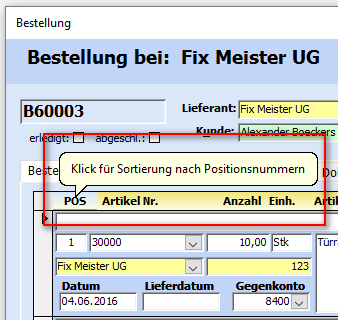
Möchten Sie innerhalb der Positionen selber die Reihenfolge anpassen, ändern sie die Positionsnummern einfach von Hand und tippen die Zahlen in der gewünschten Reihenfolge ein. Um diese Reihenfolge dann anzuwenden klicken Sie am oberen Rand der Positionsauflistung auf die Überschrift POS.

.
Positionen ändern
Bei der Neuerstellung einer Bestellung ist der Status der Bestellung "unbearbeitet". Ist eine Bestellung in diesem Status, sind beliebige Änderungen von Lieferant, Kunde oder Positionen möglich, da die Bestellung noch keine Wirksamkeit auf z.B. Lagerartikel, Artikelzugänge oder Rückstände besitzt. Der nächste, logische Status ist "gedruckt". Dieser Zwischenstatus zeigt an, dass die Eingabe von Lieferant, Kunde und Positionen abgeschlossen ist. Es sind in diesem Status aber weiterhin das Hinzufügen und auch Änderungen an den Positionen ohne weitere Wirkung auf andere Dokumente oder Zusammenhänge möglich.
.
Status "bestellt" sperrt Eingaben
Wird eine Bestellung vom Status "gedruckt" über den Bestellmechanismus (Schaltfläche "Bestellen" der Bestellliste) in den Status "bestellt" versetzt, werden damit alle in der Bestellung enthaltene Positionen auf ihre Lagerfähigkeit geprüft und die angegebene Bestellmenge jeder Position im Artikel unter "Bestellt" dazu addiert. Nach Ausführung dieses Vorgangs ist die Bestellung nur noch in begrenztem Umfang Änderbar. Das ist beim Öffnen einer Bestellung an einem roten Rahmen (1) erkennbar. Zudem sind alle für die Bestellung relevanten Informationen wie Zusatztexte, Adresse auf den entsprechenden Registerkarten der Bestellung ebenfalls deaktiviert.

Nach dem Erreichen des Status "bestellt" ist z.B. keine Änderung des Lieferanten und des Kunden sowie das Bestelldatum und der Liefertermin bzw. die Lieferzusage möglich (2). In den Positionen ist nun auch keine Änderung der Artikelnummer oder der Artikelmenge mehr möglich, da sich die Artikel der Bestellung bereits "Im Zulauf" befinden. Die Schaltflächen zum Ändern und Einfügen von neuen Positionen ist ebenfalls nicht möglich (2). Die Schaltfläche "Pos. löschen" hingegen ist noch in Funktion. Dazu kommen wir im späteren Verlauf. Sollte es vorkommen, dass ihnen ein Lieferant einen Artikel als nicht mehr lieferbar meldet, können sie die Position aus der Bestellung löschen, ob wohl der Status "bestellt" lautet. Die Löschfunktion innerhalb der Bestellung (Schaltfläche "Pos. löschen" unterhalb der Positionen) entfernt die gesamte Position und zieht die Mengenangabe der Position wieder von der Menge "Im Zulauf" ab. Möchten sie die Bestellmenge reduzieren, weil z.B. der Lieferant nicht die gesamte Bestellmenge liefern kann, müssen sie die gesamte Position in voller Bestellmenge löschen und die verminderte Anzahl der Artikel in einer neuen Bestellung erfassen.
Die Funktionen "Kopieren", "Sammler" und die Historienanzeigen für Kunden und
Lieferanten sowie die Löschfunktion von Bestellpositionen ist weiterhin aktiviert.
.
.
Bestellvorschlag anzeigen
In dieser Liste haben Sie einen Überblick welche Artikel, zu welchen Preisen bei verschiedenen Lieferanten bestellt werden können. So können Sie die Preise der Lieferanten vergleichen und den Artikel bei dem Lieferanten bestellen, der den günstigsten Preis bietet.

Um einen Artikel in der Bestellvorschlagsliste anzeigen zu können, muss im Artikelstamm, in der Reg.Karte„Artikeldaten“ das Feld „Lagerfähig“ markiert sein und in den Feldern „Lagerstand“ und „Minimalstand“ müssen Eingaben vorhanden sein. Außerdem ist der Eintrag eines Lieferanten in der Reg.Karte „Lieferanten“ unbedingt erforderlich.
.
Bestellung drucken
Sie können Bestellungen beim Lieferanten ausdrucken und per Post oder Fax senden - aber auch als PDF Datei per Email zustellen. Dazu ist es notwendig, dass Sie dem Lieferanten bereits eine Emailadresse hinterlegt haben.

.
Ausdruck Bestellung
Der Ausdruck von Dokumenten wird grundsätzlich und ausschließlich von dem verwendeten Betriebssystem und den darauf installierten Druckern des lokalen Arbeitsplatzes ausgeführt. Die Anwendung selbst macht keine Druckausgaben. Die Dokumente werden lediglich im vordefinierten Format vorbereitet und dann an das Betriebssystem zum Ausdruck übergeben. Einrichtung neuer Drucker und Einstellungen der vorhandenen Drucker, Farbeauswahl, Druckqualität, Schachtauswahl oder ähnliches wird ausschließlich in der Systemsteuerung Ihres Betriebssystems vorgenommen. Bei Druckproblemen sollten Sie zuerst dort nachsehen oder einen Fachmann zu Rate ziehen.
.
Ausdruck als PDF möglich
Das Druckdokument der Bestellung kann z.B. mit Briefpapier als PDF Datei erstellt werden sofern ein kompatibles PDF Programm installiert ist.
Hinweis:
Ist kein PDF-Drucker auf ihrem PC-System installiert, empfehlen wir Ihnen die Installation eines zu Faktura-XP kompatiblen PDF Druckers. Dieser kann auch zusätzlich, neben Ihrem aktuellen PDF Programm installiert werden. Faktura-XP findet diesen dann bei Bedarf automatisch auf Ihrem System und verwendet dessen Funktionen um Dokumente als PDF Dateien zu erstellen.
.
Inhalt der Ausdrucke
Das Druckdokument enthält die Adressdaten des Lieferanten an den die Bestellung gerichtet wird. Diese kann für jede Bestellung separat im Register "Adresse" geändert werden. Die Auflistung der Bestellpositionen umfasst die Positionsnummer (drei Stellen mit 001 beginnend), den Artikeltext für Lieferanten, der im Artikelstamm in einem speziellen Feld für Bestelltexte hinterlegt sein kann. Ist der Bestelltext im Artikelstamm leer, wird der Artikeltext des Artikels verwendet. Die Anzahl gibt die Bestellmenge an. In der Spalte Einzelpreis sind die Einkaufspreise bei diesem Lieferanten aufgeführt. In der Spalte Nettobetrag ist die Summe aus Einzelpreis und Anzahl aufgeführt. Auf dem Ausdruck werden keine Steuern aufgeführt. Bestellungen unter Kaufleuten werden immer Netto abgewickelt. Die Versteuerung wird erst durch die Rechnungsstellung des Lieferanten vorgenommen.

Haben Sie in der Bestellung Termine für die Bestellung festgelegt, werden diese auf dem Ausdruck im Bereich des Bestellkopfes in einem Kasten ausgegeben.
.
Ausdruck Anfrage
Möchten Sie vor der Bestellung eine Anfrage an den Lieferanten stellen, können Sie dies über den selben Weg tun als würden Sie eine Bestellung an den Lieferanten senden. Dazu geben Sie im Druckdialog unter "Druckart" Anfrage statt Bestellung an. Damit wird der Ausdruck etwas anders aufbereitet. An den Stellen wo sonst die Einzel und Gesamtpreise abgedruckt werden, befinden sich nun Rahmen in die der Lieferant Preise eintragen könnte. Der Rest des Dokumentes inkl. der Termine ist gleich.

.
