Anhang 1 (Benutzerverwaltung)
Aus Faktura-XP Warenwirtschaft Handbuch und Wiki
| Inhaltsverzeichnis |
Benutzer anlegen oder ändern
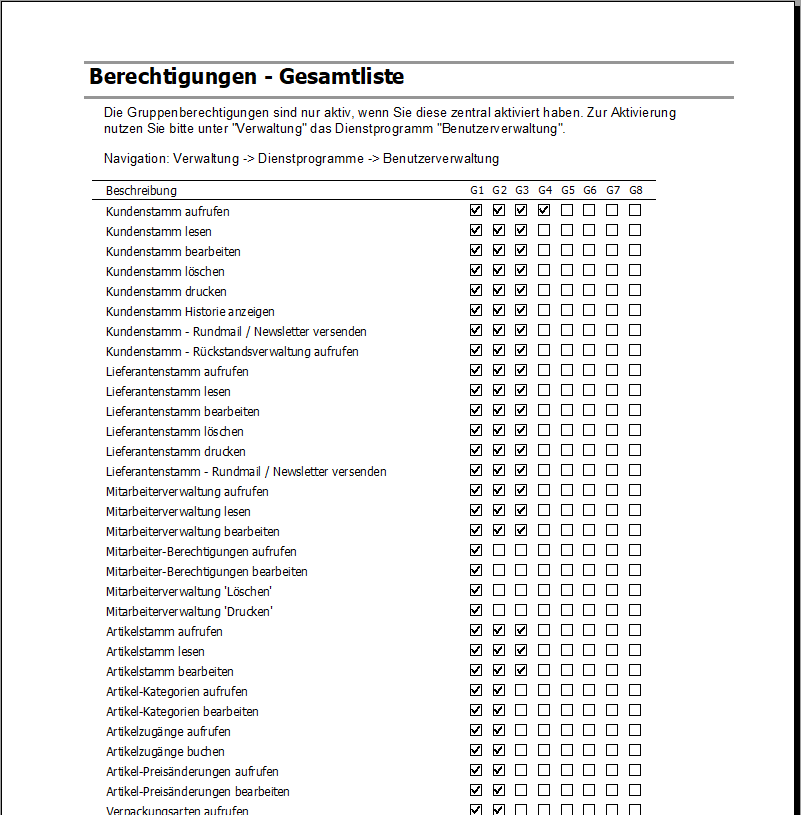
Die bereits mitgelieferte Arbeitsgruppendatei enthält bereits Benutzer mit den Anmeldenamen "user11", "user22", "user33" ... "user99". Wobei der "user99" Administrative Rechte besitzt.
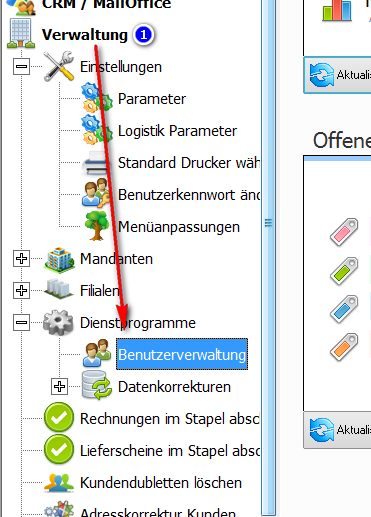
Zur Änderung der Benutzer oder anlegen neuer Benutzer wechseln Sie zum Dienstprogramm "Benutzerverwaltung".
Erstellen, verknüpfen oder reparieren von Arbeitsgruppen-Informationsdateien
Eine Microsoft Access-Arbeitsgruppen-Informationsdatei speichert Informationen zu Mitgliedern einer Arbeitsgruppe, einschließlich Benutzerkennwörtern. Access liest die Arbeitsgruppen-Informationsdatei beim Öffnen einer Datenbank, um zu ermitteln, wem der Zugriff auf die Objekte in der Datenbank gewährt wurde und über welche Berechtigungen die Benutzer für diese Objekte verfügen.
.
Erstellen von Arbeitsgruppen-Informationsdateien und Sich-Anschließen an einer Arbeitsgruppe
Eine neue Microsoft Access-Arbeitsgruppen-Informationsdatei erstellen
Eine Arbeitsgruppen-Informationsdatei von Microsoft Access enthält eine Liste von Benutzern, die Daten gemeinsam verwenden. Diese Gruppe von Benutzern wird auch Arbeitsgruppe genannt. Die Kennwörter der Benutzer werden ebenfalls in der Arbeitsgruppen-Informationsdatei gespeichert. Wenn Sie den Zugriff auf eine Datenbank steuern möchten, müssen Sie eine neue Arbeitsgruppen-Informationsdatei erstellen.
1. Starten Sie Microsoft Access.
2. Zeigen Sie im Menü Extras auf Sicherheit, und klicken Sie dann auf Arbeitsgruppen-Administrator.
3. Klicken Sie im Dialogfeld Arbeitsgruppen-Administrator auf Erstellen.
4. Geben Sie im Dialogfeld Informationen zum Arbeitsgruppenbesitzer Ihren Namen und den Ihrer Firma an, und geben Sie für die Arbeitsgruppen-ID (AID) eine beliebige Kombination aus bis zu 20 Ziffern und Buchstaben ein.
Vorsicht! Notieren Sie sich die genaue Schreibweise des Namens, der Firma und der Arbeitsgruppen-ID, einschließlich der Groß-/Kleinschreibung (für alle drei Einträge), und bewahren Sie diese Informationen an einem sicheren Ort auf. Wenn Sie die Arbeitsgruppen-Informationsdatei neu erstellen müssen, müssen Sie diese Informationen genau wie beim ersten Mal wieder eingeben. Sie können diese Einträge, wenn Sie sie vergessen oder verlieren, nicht wiederherstellen und damit den Zugriff auf Ihre Datenbanken verlieren.
5. Geben Sie einen neuen Namen für die neue Arbeitsgruppen-Informationsdatei ein. Die Arbeitsgruppen-Informationsdatei wird standardmäßig im Sprachenordner gespeichert. Wenn Sie die Datei an einer anderen Stelle speichern möchten, geben Sie einen Pfadnamen ein, oder klicken Sie auf Durchsuchen, um den neuen Pfad anzugeben.
6. Klicken Sie auf OK.
Die neue Arbeitsgruppen-Informationsdatei wird beim nächsten Start von Microsoft Access verwendet. Alle Benutzerkonten, Gruppenkonten oder Kennwörter, die Sie erstellen, werden in der neuen Arbeitsgruppen-Informationsdatei gespeichert. Wenn weitere Benutzer an die in der neuen Arbeitsgruppen-Informationsdatei definierte Arbeitsgruppe angeschlossen werden sollen, kopieren Sie die Datei in einen gemeinsam genutzten Ordner (sofern Sie dieses nicht bereits in Schritt 5 getan haben) und lassen dann jeden dieser Benutzer zum Anschließen an die Arbeitsgruppen-Informationsdatei das Dienstprogramm Arbeitsgruppen-Administrator ausführen. Anschließen an eine Arbeitsgruppe unter Verwendung des Arbeitsgruppen-Administrators:
Wichtig! Wenn Sie Sicherheit auf Benutzerebene aktivieren möchten und sicherstellen müssen, dass die Arbeitsgruppe und deren Berechtigungen nicht dupliziert werden können, muss die Arbeitsgruppen-Informationsdatei für die Arbeitsgruppe, der Sie sich anschließen, eine eindeutige Arbeitsgruppen-ID (AID) haben. Wenn eine solche Arbeitsgruppen- Informationsdatei nicht existiert, erstellen Sie diese.
1. Starten Sie Microsoft Access.
2. Zeigen Sie im Menü Extras auf Sicherheit, und klicken Sie dann auf Arbeitsgruppen-Administrator.
3. Klicken Sie im Dialogfeld Arbeitsgruppen-Administrator auf Beitreten.
4. Geben Sie den Pfad und den Namen der Arbeitsgruppen-Informationsdatei an, die die Microsoft Access-Arbeitsgruppe definiert, der Sie sich anschließen möchten, und klicken Sie dann auf OK, oder klicken Sie auf Durchsuchen, und verwenden Sie das Dialogfeld Arbeitsgruppen-Informationsdatei auswählen, um nach der Arbeitsgruppen- Informationsdatei zu suchen. Wenn Sie Microsoft Access das nächste Mal starten, verwendet es die Benutzerkonten und Gruppenkonten sowie die Kennwörter, die in der Arbeitsgruppen-Informationsdatei für die Arbeitsgruppe gespeichert sind, der Sie sich angeschlossen haben.
Mehrere Arbeitsgruppen einrichten, die dieselbe geschützte Datenbank verwenden:
Sie können Benutzern in unterschiedlichen Microsoft Access-Arbeitsgruppen Zugriff auf eine sichere Datenbank und ihre Objekte gewähren. Dies ist dann nützlich, wenn Benutzer an Remotestandorten ihre eigene Arbeitsgruppenzugehörigkeit verwalten sollen. 1. Verwenden Sie ggf. den Arbeitsgruppen-Administrator, um sich einer der Arbeitsgruppen anzuschließen.
Wie wird’s gemacht?
Wichtig! Wenn Sie Sicherheit auf Benutzerebene aktivieren möchten und sicherstellen müssen, dass die Arbeitsgruppe und deren Berechtigungen nicht dupliziert werden können, muss die Arbeitsgruppen-Informationsdatei für die Arbeitsgruppe, der Sie sich anschließen, eine eindeutige Arbeitsgruppen-ID (AID) haben. Wenn eine solche Arbeitsgruppen Informationsdatei nicht existiert, erstellen Sie diese.
1. Starten Sie Microsoft Access.
2. Zeigen Sie im Menü Extras auf Sicherheit, und klicken Sie dann auf Arbeitsgruppen-Administrator.
3. Klicken Sie im Dialogfeld Arbeitsgruppen-Administrator auf Beitreten.
4. Geben Sie den Pfad und den Namen der Arbeitsgruppen-Informationsdatei an, die die Microsoft Access-Arbeitsgruppe definiert, der Sie sich anschließen möchten, und klicken Sie dann auf OK, oder klicken Sie auf Durchsuchen, und verwenden Sie das Dialogfeld Arbeitsgruppen-Informationsdatei auswählen, um nach der Arbeitsgruppen- Informationsdatei zu suchen. Wenn Sie Microsoft Access das nächste Mal starten, verwendet es die Benutzerkonten und Gruppenkonten sowie die Kennwörter, die in der Arbeitsgruppen-Informationsdatei für die Arbeitsgruppe gespeichert sind, der Sie sich angeschlossen haben.
5. Beenden Sie Microsoft Access.
6. Starten Sie Access neu, öffnen Sie eine Datenbank, und melden Sie sich dann als Arbeitsgruppen-Administrator (als Mitglied der Gruppe “Administratoren”) an.
7. Erstellen eines Gruppenkontos
Zum Schützen einer Datenbank können Sie in Ihrer Microsoft Access-Arbeitsgruppe Gruppenkonten erstellen, denen Sie eine Reihe von Berechtigungen für mehrere Benutzer zuweisen.
Zum Ausführen der nachstehenden Schritte müssen Sie als Mitglied der Gruppe “Administratoren” angemeldet sein.
1. Starten Sie Microsoft Access unter Verwendung der Arbeitsgruppe, in der Sie das Konto verwenden möchten.
Wichtig! Die Konten, die Sie für Benutzer erstellen, müssen in der Arbeitsgruppen-Informationsdatei gespeichert werden, der diese Benutzer sich anschließen, wenn sie die Datenbank verwenden. Wenn Sie zum Erstellen der Datenbank eine andere Arbeitsgruppe verwenden, müssen Sie vor dem Erstellen der Konten Ihre Arbeitsgruppe wechseln. Sie können die Arbeitsgruppe mit Hilfe des Arbeitsgruppen-Administrators wechseln.
2. Öffnen Sie eine Datenbank.
3. Zeigen Sie im Menü Extras auf Sicherheit, und klicken Sie dann auf Benutzer- und Gruppenkonten.
4. Klicken Sie auf der Registerkarte Gruppen auf Neu.
5. Geben Sie im Dialogfeld Neue(r) Benutzer/Gruppe den Namen des Administratorkontos und eine persönliche Identifikationskennung (PID) ein.
Achtung! Notieren Sie sich unbedingt den genauen Kontonamen und den Eintrag für die persönliche Identifikationskennung. Dabei muss auch die Groß- /Kleinschreibung berücksichtigt werden. Bewahren Sie diese Angaben an einem sicheren Ort auf. Wenn Sie das Konto aus irgendeinem Grund zu einem späteren Zeitpunkt neu erstellen müssen, müssen Sie die Einträge für den Namen und die persönliche Identifikationskennung genau wie beim ersten Eingeben angeben. Wenn Sie diese Angaben vergessen oder verlieren, können Sie sie nicht wiederherstellen.
Anmerkung: Der Name eines Benutzerkontos kann nicht mit dem Namen eines vorhandenen Gruppenkontos identisch sein und umgekehrt.
6. Klicken Sie auf OK, um das neue Gruppenkonto zu erstellen.
Anmerkung: Die in Schritt 5 eingegebene persönliche Identifikationskennung (PID) ist kein Kennwort. Microsoft Access verwendet die PID und den Benutzernamen als Basis für einen Verschlüsselungsalgorithmus, um einen sicheren Bezeichner für das Benutzerkonto zu erstellen.
7. Fügen Sie Benutzer zur neuen Gruppe hinzu.
Zum Ausführen der nachstehenden Schritte müssen Sie als Mitglied der Gruppe Administratoren angemeldet sein.
1. Starten Sie Microsoft Access unter Verwendung der Arbeitsgruppe, die die Benutzer- und Gruppenkonten enthält. Verwenden Sie den Arbeitsgruppen-Administrator, wenn Sie herausfinden möchten, welches die aktuelle Arbeitsgruppe ist, oder wenn Sie zu einer anderen Arbeitsgruppe wechseln möchten.
2. Öffnen Sie die Datenbank.
3. Zeigen Sie im Menü Extras auf Sicherheit, und klicken Sie dann auf Benutzer- und Gruppenkonten.
4. Wählen Sie auf der Registerkarte Benutzer im Feld Name den Namen des Benutzers aus, den Sie einer Gruppe hinzufügen möchten.
5. Klicken Sie im Feld Verfügbare Gruppen auf die Gruppe, der Sie zu den Benutzer hinzufügen möchten, und dann auf Hinzufügen. Die markierte Gruppe erscheint im Listenfeld Mitglied von.
6. Wiederholen Sie Schritt 5, wenn Sie diesen Benutzer zu einer beliebigen weiteren Gruppe hinzufügen möchten. Wiederholen Sie die Schritte 4 und 5, um andere Benutzer zu Gruppen hinzuzufügen.
7. Wiederholen Sie die Schritte 1 bis 5 für jede Arbeitsgruppe, die Zugriff auf die gleiche geschützte Datenbank erhalten soll. Achten Sie in Schritt 4 darauf, die Einträge für den Gruppennamen und die persönliche Identifikationskennung (PID) (unter Beachtung der Groß-/Kleinschreibung) genau wie beim Erstellen des Gruppenkontos in der ersten Arbeitsgruppe einzugeben.
8. Öffnen Sie die geschützte Datenbank, die von den Arbeitsgruppen gemeinsam genutzt werden soll, weisen Sie den neuen Gruppen Berechtigungen zu.
Sie können Berechtigungen für eine vorhandene Datenbank und ihre Objekte hinzufügen oder entfernen, oder Sie können die
Berechtigungen festlegen, die beim Erstellen neuer Objekte verwendet werden.
Zuweisen oder Entfernen von Berechtigungen für eine Datenbank und ihre Objekte:
1. Öffnen Sie die Datenbank. Die Arbeitsgruppen-Informationsdatei, die beim Anmelden aktiv ist, muss die Benutzerkonten oder Gruppenkonten enthalten, denen Sie zu diesem Zeitpunkt Berechtigungen erteilen möchten. Sie können jedoch auch später Gruppen Berechtigungen erteilen und Benutzer zu diesen Gruppen hinzufügen.
2. Zeigen Sie im Menü Extras auf Sicherheit, und klicken Sie dann auf Benutzer- und Gruppenberechtigungen.
3. Klicken Sie auf der Registerkarte Berechtigungen auf Benutzer oder Gruppen, und klicken Sie dann im Feld Benutzer- /Gruppenname auf den Benutzer oder die Gruppe, dem bzw. der Sie Berechtigungen erteilen möchten.
4. Klicken Sie im Feld Objekttyp auf den gewünschten Objekttyp und dann im Feld Objektname auf den Namen des Objekts, für das Sie Berechtigungen zuweisen möchten. Wählen Sie im Feld Objektname mehrere Objekte aus. Dazu ziehen Sie über die Objekte, die Sie auswählen möchten, oder halten die STRG-TASTE gedrückt und klicken dann nacheinander auf die gewünschten Objekte.
Anmerkung: Ausgeblendete Objekte werden im Feld Objektname nur dann angezeigt, wenn Sie die Option Ausgeblendete Objekte auf der Registerkarte Ansicht des Dialogfeldes Optionen (Menü Extras) aktivieren.
5. Wählen Sie unter Berechtigungen die Berechtigungen, die Sie zuweisen möchten, oder deaktivieren Sie die Berechtigungen, die Sie für die Gruppe oder den Benutzer entfernen möchten. Klicken Sie anschließend auf Übernehmen. Wiederholen Sie die Schritte 4 und 5, wenn Sie für den aktuellen Benutzer oder die aktuelle Gruppe Berechtigungen für weitere Objekte zuweisen oder entfernen möchten.
6. Wiederholen Sie die Schritte 3 bis 5 für zusätzliche Benutzer oder Gruppen.
Anmerkungen
7. Einige Berechtigungen erteilen automatisch auch andere Berechtigungen. Die Berechtigung Daten aktualisieren erteilt beispielsweise automatisch auch die Berechtigungen Daten lesen und Entwurf lesen, da Sie diese zum Ändern von Daten in einer Tabelle benötigen. Die Berechtigungen Entwurf ändern und Daten lesen erteilen automatisch auch die Berechtigung Entwurf lesen. Für Makros erteilt die Berechtigung Entwurf lesen auch die Berechtigung Öffnen/Ausführen.
8. Wenn Sie ein Objekt bearbeiten und speichern, bleiben die für dieses Objekt erteilten Berechtigungen erhalten. Falls ein Objekt jedoch unter einem neuen Namen gespeichert wird, entsteht dadurch ein neues Objekt, für das demnach die Standardberechtigungen für diesen Objekttyp anstelle der Berechtigungen des ursprünglichen Objekts definiert sind. Zuweisen von Standardberechtigungen für neue Tabellen, Abfragen, Formulare, Berichte und Makros:
Standardberechtigungen können nur über ein Administratorkonto (einem Mitglied der Gruppe “Administratoren” in der Arbeitsgruppe, in der die die Objekte enthaltende Datenbank erstellt wurde) oder vom Besitzer der Datenbank zugewiesen werden.
9. Öffnen Sie die Datenbank.
10. Zeigen Sie im Menü Extras auf Sicherheit, und klicken Sie dann auf Benutzer- und Gruppenberechtigungen.
11. Klicken Sie auf der Registerkarte Berechtigungen auf Benutzer oder Gruppen, und klicken Sie dann im Feld Benutzer- /Gruppenname auf den Benutzer oder die Gruppe, dem bzw. der Sie Berechtigungen zuweisen möchten.
12. Klicken Sie im Feld Objekttyp auf den gewünschten Objekttyp, und klicken Sie dann im Listenfeld Objektname auf <Neues Objekt>.
13. Wählen Sie die Standardberechtigungen aus, die Sie für diesen Objekttyp zuweisen möchten, und klicken Sie dann auf Übernehmen. Wiederholen Sie die Schritte 4 und 5, wenn Sie weiteren Objekttypen für die aktuelle Gruppe oder den aktuellen Benutzern Berechtigungen zuweisen möchten.
14. Wiederholen Sie die Schritte 3 bis 5 für zusätzliche Benutzer oder Gruppen, und klicken Sie anschließend auf OK.
Anmerkung: Einige Berechtigungen erteilen automatisch auch andere Berechtigungen. Die Berechtigung Daten aktualisieren erteilt beispielsweise automatisch auch die Berechtigungen Daten lesen und Entwurf lesen, da Sie diese zum Ändern von Daten in einer Tabelle benötigen. Die Berechtigungen Entwurf ändern und Daten lesen erteilen automatisch auch die Berechtigung Entwurf lesen. Für Makros erteilt die Berechtigung Entwurf lesen auch die Berechtigung Öffnen/Ausführen.
Anmerkung: Sie können auch den Arbeitsgruppen-Administrator an einem Remotestandort bitten, dieselbe Gruppe zu seiner Arbeitsgruppen-Informationsdatei hinzuzufügen. Teilen Sie ihm dazu den genauen, bei der Erstellung der Gruppe in Ihrer Arbeitsgruppen-Informationsdatei verwendeten Gruppennamen (mit Angabe der Groß- /Kleinschreibung) und die PID mit.
Anmelden bei einer Arbeitsgruppen-Informationsdatei
Sich bei einer Microsoft Access-Arbeitsgruppe anmelden:
Das Dialogfeld Anmelden wird nur angezeigt, wenn für die Microsoft Access-Arbeitsgruppe die Anmeldeprozedur aktiviert wurde. Nach Aktivierung der Anmeldeprozedur müssen Sie sich beim Starten durch Eingabe eines gültigen Benutzerkontos anmelden. Wenn ein Kennwort zu einem Benutzerkonto hinzugefügt wurde, müssen Sie auch das Kennwort eingeben.
1. Starten Sie Microsoft Access.
2. Wechseln Sie gegebenenfalls zur Arbeitsgruppe mit dem Benutzerkonto, unter dem Sie sich anmelden möchten. Verwenden Sie hierzu den Arbeitsgruppen-Administrator von Microsoft Access.
Wie wird’s gemacht?
Wichtig! Wenn Sie Sicherheit auf Benutzerebene aktivieren möchten und sicherstellen müssen, dass die Arbeitsgruppe und deren Berechtigungen nicht dupliziert werden können, muss die Arbeitsgruppen-Informationsdatei für die Arbeitsgruppe, der Sie sich anschließen, eine eindeutige Arbeitsgruppen-ID (AID) haben. Wenn eine solche Arbeitsgruppen-Informationsdatei nicht existiert, erstellen Sie diese.
1. Zeigen Sie im Menü Extras auf Sicherheit, und klicken Sie dann auf Arbeitsgruppen-Administrator.
2. Klicken Sie im Dialogfeld Arbeitsgruppen-Administrator auf Beitreten.
3. Geben Sie den Pfad und den Namen der Arbeitsgruppen-Informationsdatei an, die die Microsoft Access-Arbeitsgruppe definiert, der Sie sich anschließen möchten, und klicken Sie dann auf OK, oder klicken Sie auf Durchsuchen, und verwenden Sie das Dialogfeld Arbeitsgruppen-Informationsdatei auswählen, um nach der Arbeitsgruppen-I nformationsdatei zu suchen.
Wenn Sie Microsoft Access das nächste Mal starten, verwendet es die Benutzerkonten und Gruppenkonten sowie die Kennwörter, die in der Arbeitsgruppen-Informationsdatei für die Arbeitsgruppe gespeichert sind, der Sie sich angeschlossen haben.
4. Öffnen Sie eine Datenbank. Wurde die Anmeldeprozedur aktiviert, wird das Dialogfeld Anmelden angezeigt.
5. Geben Sie in das Textfeld Name den Namen des Benutzerkontos ein. Bei der Eingabe des Namens muss nicht auf Großund Kleinschreibung geachtet werden.
6. Wenn Sie über ein Kennwort verfügen, geben Sie dieses in das Textfeld Kennwort ein. Andernfalls geben Sie kein Kennwort ein. Bei Kennwörtern müssen Sie die Groß-/Kleinschreibung beachten. Ändern einer Arbeitsgruppen-Informationsdatei, damit sich Benutzer bei Microsoft Access anmelden müssen:
Wenn Sie eine Datenbank sichern, erstellen Sie Benutzerkonten in einer Microsoft Access-Arbeitsgruppe und weisen dann Berechtigungen für die Datenbank und ihre Objekte diesen Benutzerkonten und ggf. Gruppenkonten, zu denen sie gehören, zu. Wenn für eine Arbeitsgruppe kein Anmeldeverfahren aktiviert ist, meldet Access alle Benutzer beim Starten unter Verwendung des vordefinierten Benutzerkontos “”Administrator”” automatisch an. Wenn die Benutzer nur über die Berechtigungen verfügen sollen, die mit ihren eigenen Konten verbunden sind, können Sie festlegen, dass die Benutzer sich mit ihren eigenen Konten anmelden. Zum Anmelden bei Microsoft Access müssen Benutzer im Dialogfeld Anmelden einen Benutzernamen und ein Kennwort eingeben.
1. Schließen Sie sich der Arbeitsgruppe mit dem Anmeldeverfahren an, das Sie aktivieren möchten.
Wie wird’s gemacht?
Wichtig! Wenn Sie Sicherheit auf Benutzerebene aktivieren möchten und sicherstellen müssen, dass die Arbeitsgruppe und deren Berechtigungen nicht dupliziert werden können, muss die Arbeitsgruppen-Informationsdatei für die Arbeitsgruppe, der Sie sich anschließen, eine eindeutige Arbeitsgruppen-ID (AID) haben. Wenn eine solche Arbeitsgruppen-Informationsdatei nicht existiert, erstellen Sie diese.
1. Starten Sie Microsoft Access.
2. Zeigen Sie im Menü Extras auf Sicherheit, und klicken Sie dann auf Arbeitsgruppen-Administrator.
3. Klicken Sie im Dialogfeld Arbeitsgruppen-Administrator auf Beitreten.
4. Geben Sie den Pfad und den Namen der Arbeitsgruppen-Informationsdatei an, die die Microsoft Access-Arbeitsgruppe definiert, der Sie sich anschließen möchten, und klicken Sie dann auf OK, oder klicken Sie auf Durchsuchen, und verwenden Sie das Dialogfeld Arbeitsgruppen-Informationsdatei auswählen, um nach der Arbeitsgruppen- Informationsdatei zu suchen.
Wenn Sie Microsoft Access das nächste Mal starten, verwendet es die Benutzerkonten und Gruppenkonten sowie die Kennwörter, die in der Arbeitsgruppen-Informationsdatei für die Arbeitsgruppe gespeichert sind, der Sie sich angeschlossen haben.
5. Zeigen Sie im Menü Extras auf Sicherheit, und klicken Sie dann auf Benutzer- und Gruppenkonten.
6. Klicken Sie auf die Registerkarte Benutzer, und stellen Sie sicher, dass im Feld Name das vordefinierte Benutzerkonto Administrator markiert ist.
7. Klicken Sie auf die Registerkarte Anmeldungskennwort ändern, und geben Sie das neue Kennwort in das Feld Neues Kennwort ein. Geben Sie nichts in das Feld Altes Kennwort ein.
Richtlinien für Kennwörter
Benutzernamen können 1 bis 20 Zeichen umfassen und alphabetische Zeichen, Zeichen mit Akzenten, Ziffern, Leerzeichen und Sonderzeichen enthalten. Ausgenommen sind die folgenden Zeichen:
• Die Zeichen “ \ [ ] : | < > + = ; , . ? * • Vorangestellte Leerzeichen • Steuerzeichen (ASCII 10 bis ASCII 31)
8. Geben Sie im Feld Bestätigen das Kennwort erneut ein, um dieses zu bestätigen, und klicken Sie dann auf OK. Das Dialogfeld Anmelden wird angezeigt, wenn ein beliebiges Mitglied der Arbeitsgruppe, der Sie sich in Schritt 2 angeschlossen haben, Microsoft Access startet und eine Datenbank öffnet. Jeder Benutzer verwendet das in Schritt 5 erstellte Kennwort zum Öffnen der Datenbank. In der Datenbank verfügen Benutzer über die den Gruppen- oder Benutzerkonten zugewiesenen Berechtigungen. Wenn derzeit keine Benutzerkonten für diese Arbeitsgruppe definiert sind, ist zu diesem Zeitpunkt das einzige gültige Konto das Benutzerkonto Administrator.
Deaktivieren des Dialogfeldes “Anmelden”:
Wenn Sie keine unterschiedlichen Ebenen von Berechtigungen für verschiedene Gruppen von Benutzern einrichten müssen, können Sie festlegen, dass Microsoft Access automatisch Benutzer als Administrator in der Gruppe “”Benutzer”” mit den Berechtigungen anmelden lässt, die für diese Gruppe angegeben sind. Benutzer müssen dann nicht ihren Benutzernamen und ihr Kennwort in das Dialogfeld Anmelden eingeben, wenn sie die Datenbank öffnen. Mithilfe dieser Methode können Sie jedes beliebige oder auch alle Objekte in einer Datenbank sichern. Alle Benutzer haben dann jedoch dieselben Berechtigungen. Dadurch wird die Sicherheit auf Benutzerebene nicht aus der Datenbank entfernt.
9. Schließen Sie sich der Arbeitsgruppe an, für die Sie das Anmeldeverfahren deaktivieren möchten.
Wie wird’s gemacht?
Wichtig! Wenn Sie Sicherheit auf Benutzerebene aktivieren möchten und sicherstellen müssen, dass die Arbeitsgruppe und deren Berechtigungen nicht dupliziert werden können, muss die Arbeitsgruppen-Informationsdatei für die Arbeitsgruppe, der Sie sich anschließen, eine eindeutige Arbeitsgruppen-ID (AID) haben. Wenn eine solche Arbeitsgruppen-Informationsdatei nicht existiert, erstellen Sie diese.
1. Starten Sie Microsoft Access.
2. Zeigen Sie im Menü Extras auf Sicherheit, und klicken Sie dann auf Arbeitsgruppen-Administrator.
3. Klicken Sie im Dialogfeld Arbeitsgruppen-Administrator auf Beitreten.
4. Geben Sie den Pfad und den Namen der Arbeitsgruppen-Informationsdatei an, die die Microsoft Access-Arbeitsgruppe definiert, der Sie sich anschließen möchten, und klicken Sie dann auf OK, oder klicken Sie auf Durchsuchen, und verwenden Sie das Dialogfeld Arbeitsgruppen-Informationsdatei auswählen, um nach der Arbeitsgruppen- Informationsdatei zu suchen.
Wenn Sie Microsoft Access das nächste Mal starten, verwendet es die Benutzerkonten und Gruppenkonten sowie die Kennwörter, die in der Arbeitsgruppen-Informationsdatei für die Arbeitsgruppe gespeichert sind, der Sie sich angeschlossen haben.
5. Zeigen Sie im Menü Extras auf Sicherheit, und klicken Sie dann auf Benutzer- und Gruppenkonten.
6. Klicken Sie auf die Registerkarte Benutzer.
| Arbeitsgruppen-Administrator verwendet | Sicherungskopie erstellt | Lösung |
| Nein. Standarddatei verwendet, die beim Installieren von Microsoft Access erstellt wurde. | Nein | Starten Sie Microsoft Access neu, damit Microsoft Windows Installer eine Standardversion der Arbeitsgruppen-Informationsdatei neu erstellt: |
| Nein. Standarddatei verwendet, die beim Installieren von Microsoft Access erstellt wurde. | Ja | Verwenden Sie Windows Explorer, Ihren Arbeitsplatz, den MS-DOS-Befehl copy oder eine Sicherungssoftware zum Kopieren der letzten Kopie derDatei in den Ordner, in dem Sie Microsoft Access installiert haben. |
| Ja. Es wurde eine neue Dateierstellt. | Nein | Führen Sie den Arbeitsgruppen-Administrator erneut aus, und geben Sie den gleichen Namen (unter Beachtung der Groß-/ Kleinschreibung), die Firma und die Arbeitsgruppen-ID(AID) ein, die Sie ursprünglich verwendet haben. |
| Ja. Es wurde eine neue Dateierstellt. | Ja | Kopieren Sie die Sicherungsdatei in den Ordner, in dem Sie die Arbeitsgruppen- Informationsdatei ursprünglich gespeichert haben (oder stellen Sie sie wieder her). |
| Ja. Es wurde eine Datei in einem anderen als dem Ordner angegeben,in dem Microsoft Access installiert wurde. | Ja | Kopieren Sie die Sicherungsdatei in den ursprünglichen Ordner (oder stellen Sie sie wieder her). |
| Ja. Es wurde eine Datei in einem anderen als dem Ordner angegeben,in dem Microsoft Access installiert wurde. | Nein | Erstellen Sie eine neue Kopie unter Verwendung der Methode, die zum Erstellen der Originaldatei verwendet wurde: Starten Sie Microsoft Access neu (damit Installer erneut eine Standardversion der Arbeitsgruppen-Informationsdatei erstellt), oder führen Sie den Arbeitsgruppen- Administrator aus (unter Eingabe des gleichen Namens unter Beachtung der Groß-Kleinschreibung, der Firma und der Arbeitsgruppen-IDs, die ursprünglich verwendet wurden). |
7. Klicken Sie im Feld Name in der Liste auf Administrator und dann auf Kennwort löschen.
Beim nächsten Starten von Microsoft Access durch eines der Mitglieder der Arbeitsgruppe, der Sie sich in Schritt 1 angeschlossen haben, wird dann nicht mehr das Dialogfeld Anmelden angezeigt.
Arbeitsgruppen-Informationsdatei wiederherstellen oder wiederaufbauen
Eine beschädigte oder gelöschte Microsoft Access-Arbeitsgruppen-Informationsdatei wiederherstellen:
In seltenen Fällen kann es dazu kommen, dass die Microsoft Access-Arbeitsgruppen-Informationsdatei beschädigt wird. Wenn Sie Microsoft Access starten und die Datei nicht geöffnet werden kann, erscheint eine entsprechende Meldung. Die Lösung dieses Problems ist abhängig davon, ob Sie über eine Sicherungskopie verfügen und davon, wie Ihre Arbeitsgruppen-Informationsdatei zu Beginn erstellt oder festgelegt wurde. Die nachstehende Tabelle zeigt die Lösungen für die unterschiedlichen Situationen. Wichtig! Microsoft Access speichert Informationen zu Sicherheitskonten in einer Arbeitsgruppen-Informationsdatei. Wenn Sie also nicht über eine Sicherungskopie verfügen und eine Arbeitsgruppen-Informationsdatei erneut erstellen müssen, müssen Sie, falls Sie die Berechtigungen für die Datenbanken eingeschränkt haben, die Sicherheitskonten mit denselben Namen (unter Beachtung der Groß-/Kleinschreibung) und denselben Einträgen für die persönliche ID (PID) eingeben wie zuvor. Anmerkung: Sie müssen weder Berechtigungen noch Informationen zum Eigentum an Objekten neu defi nieren, da diese Informationen in der gesicherten Datenbank gespeichert werden.
Eine Arbeitsgruppen-Informationsdatei aus den Benutzer- und Gruppennamen und den Identifi kationskennungen wiederaufbauen:
Wenn eine Arbeitsgruppen-Informationsdatei beschädigt wird oder gelöscht wurde und keine Sicherungskopie verfügbar ist, können Sie diese Datei erneut erstellen. Hierzu benötigen Sie die Informationen in exakter Groß-/Kleinschreibung, die Sie zum Erstellen der Datei sowie zum Defi nieren der Konten und Gruppen in der Datei verwendet haben. 1. Erstellen Sie eine neue Arbeitsgruppen-Informationsdatei. Achten Sie dabei darauf, in exakter Groß-/Kleinschreibung den Benutzernamen, Firmennamen und die Arbeitsgruppen-ID (AID) einzugeben, die Sie zum Erstellen der Originaldatei verwendet haben. Wenn Sie diese Eingaben nicht wiederholen, wird eine ungültige Gruppe “Administratoren” erstellt.
Wie wird’s gemacht?
Eine Arbeitsgruppen-Informationsdatei von Microsoft Access enthält eine Liste von Benutzern, die Daten gemeinsam verwenden. Diese Gruppe von Benutzern wird auch Arbeitsgruppe genannt. Die Kennwörter der Benutzer werden ebenfalls in der Arbeitsgruppen-Informationsdatei gespeichert. Wenn Sie den Zugriff auf eine Datenbank steuern möchten, müssen Sie eine neue Arbeitsgruppen- Informationsdatei erstellen. 1. Starten Sie Microsoft Access.
2. Zeigen Sie im Menü Extras auf Sicherheit, und klicken Sie dann auf Arbeitsgruppen-Administrator.
3. Klicken Sie im Dialogfeld Arbeitsgruppen-Administrator auf Erstellen.
4. Geben Sie im Dialogfeld Informationen zum Arbeitsgruppenbesitzer Ihren Namen und den Ihrer Firma an, und geben Sie für die Arbeitsgruppen-ID (AID) eine beliebige Kombination aus bis zu 20 Ziffern und Buchstaben ein.
Vorsicht! Notieren Sie sich die genaue Schreibweise des Namens, der Firma und der Arbeitsgruppen-ID, einschließlich der Groß-/Kleinschreibung (für alle drei Einträge), und bewahren Sie diese Informationen an einem sicheren Ort auf. Wenn Sie die Arbeitsgruppen-Informationsdatei neu erstellen müssen, müssen Sie diese Informationen genau wie beim ersten Mal wieder eingeben. Sie können diese Einträge, wenn Sie sie vergessen oder verlieren, nicht wiederherstellen und damit den Zugriff auf Ihre Datenbanken verlieren.
5. Geben Sie einen neuen Namen für die neue Arbeitsgruppen-Informationsdatei ein. Die Arbeitsgruppen-Informationsdatei wird standardmäßig im Sprachenordner gespeichert. Wenn Sie die Datei an einer anderen Stelle speichern möchten, geben Sie einen Pfadnamen ein, oder klicken Sie auf Durchsuchen, um den neuen Pfad anzugeben. 6. Klicken Sie auf OK.
Die neue Arbeitsgruppen-Informationsdatei wird beim nächsten Start von Microsoft Access verwendet. Alle Benutzerkonten, Gruppenkonten oder Kennwörter, die Sie erstellen, werden in der neuen Arbeitsgruppen-Informationsdatei gespeichert. Wenn weitere Benutzer an die in der neuen Arbeitsgruppen-Informationsdatei definierte Arbeitsgruppe angeschlossen werden sollen, kopieren Sie die Datei in einen gemeinsam genutzten Ordner (sofern Sie dieses nicht bereits in Schritt 5 getan haben) und lassen dann jeden dieser Benutzer zum Anschließen an die Arbeitsgruppen-Informationsdatei das Dienstprogramm Arbeitsgruppen- Administrator ausführen.
7. Erstellen Sie alle Gruppenkonten erneut. Achten Sie dabei darauf, den Gruppennamen und die persönliche Identifikationskennung (PID) für jede Gruppe in exakter Groß-/Kleinschreibung einzugeben.
Wie wird’s gemacht?
Zum Schützen einer Datenbank können Sie in Ihrer Microsoft Access-Arbeitsgruppe Gruppenkonten erstellen, denen Sie eine Reihe von Berechtigungen für mehrere Benutzer zuweisen. Zum Ausführen der nachstehenden Schritte müssen Sie als Mitglied der Gruppe “Administratoren” angemeldet sein. 7. Starten Sie Microsoft Access unter Verwendung der Arbeitsgruppe, in der Sie das Konto verwenden möchten.
Wichtig! Die Konten, die Sie für Benutzer erstellen, müssen in der Arbeitsgruppen-Informationsdatei gespeichert werden, der diese Benutzer sich anschließen, wenn sie die Datenbank verwenden. Wenn Sie zum Erstellen der Datenbank eine andere Arbeitsgruppe verwenden, müssen Sie vor dem Erstellen der Konten Ihre Arbeitsgruppe wechseln. Sie können die Arbeitsgruppe mit Hilfe des Arbeitsgruppen- Administrators wechseln.
1. Öffnen Sie eine Datenbank. 2. Zeigen Sie im Menü Extras auf Sicherheit, und klicken Sie dann auf Benutzer- und Gruppenkonten. 3. Klicken Sie auf der Registerkarte Gruppen auf Neu. 4. Geben Sie im Dialogfeld Neue(r) Benutzer/Gruppe den Namen des Administratorkontos und eine persönliche Identifikationskennung (PID) ein. Achtung! Notieren Sie sich unbedingt den genauen Kontonamen und den Eintrag für die persönliche Identifikationskennung. Dabei muss auch die Groß- /Kleinschreibung berücksichtigt werden. Bewahren Sie diese Angaben an einem sicheren Ort auf. Wenn Sie das Konto aus irgendeinem Grund zu einem späteren Zeitpunkt neu erstellen müssen, müssen Sie die Einträge für den Namen und die persönliche Identifikationskennung genau wie beim ersten Eingeben angeben.Wenn Sie diese Angaben vergessen oder verlieren, können Sie sie nicht wiederherstellen. Anmerkung: Der Name eines Benutzerkontos kann nicht mit dem Namen eines vorhandenen Gruppenkontos identisch sein und umgekehrt. 5. Klicken Sie auf OK, um das neue Gruppenkonto zu erstellen. Anmerkung: Die in Schritt 5 eingegebene persönliche Identifikationskennung (PID) ist kein Kennwort. Microsoft Access verwendet die PID und den Benutzernamen als Basis für einen Verschlüsselungsalgorithmus, um einen sicheren Bezeichner für das Benutzerkonto zu erstellen. 6. Erstellen Sie jedes Benutzerkonto erneut. Achten Sie dabei darauf, den Benutzernamen und die PID für jeden Benutzer in exakter Groß-/Kleinschreibung einzugeben.
Wie wird’s gemacht?
Zum Ausführen der nachstehenden Schritte müssen Sie als Mitglied der Gruppe “Administratoren” angemeldet sein.
Anmerkung: Es ist in der Regel einfacher, Sicherheitsmaßnahmen durch Strukturieren von Benutzern in Gruppen und Zuweisen von Berechtigungen zu Gruppen anstatt durch Zuweisen von Berechtigungen zu einzelnen Benutzern zu gewährleisten.
1. Starten Sie Microsoft Access unter Verwendung der Arbeitsgruppe, in der Sie das Konto verwenden möchten. Wichtig! Die Konten, die Sie für Benutzer erstellen, müssen in der Arbeitsgruppen-Informationsdatei gespeichert werden, der sich diese Benutzer anschließen, wenn sie die Datenbank verwenden. Wenn Sie zum Erstellen der Datenbank eine andere Arbeitsgruppe verwenden möchten, müssen Sie vor dem Erstellen der Konten Ihre Arbeitsgruppe wechseln. 2. Öffnen Sie eine Datenbank. 3. Zeigen Sie im Menü Extras auf Sicherheit, und klicken Sie dann auf Benutzer- und Gruppenkonten. 4. Klicken Sie auf der Registerkarte Benutzer auf Neu. 5. Geben Sie im Dialogfeld Neue(r) Benutzer/Gruppe den Namen des neuen Kontos und eine persönliche Identifikationskennung (PID) ein, und klicken Sie dann auf OK, um das neue Konto zu erstellen. Es wird automatisch zur Gruppe “Benutzer” hinzugefügt.
Achtung! Notieren Sie sich unbedingt den genauen Kontonamen und den Eintrag für die persönliche Identifikationskennung. Dabei muss auch die Groß- /Kleinschreibung berücksichtigt werden. Bewahren Sie diese Angaben an einem sicheren Ort auf. Wenn Sie das Konto aus einem beliebigen Grund zu einem späteren Zeitpunkt neu erstellen müssen, müssen Sie die Einträge für den Namen und die persönliche Identifikationskennung genau wie beim ersten Eingeben angeben. Wenn Sie diese Angaben vergessen oder verlieren, können Sie sie nicht wiederherstellen.
Anmerkungen
• Der Name eines Benutzerkontos kann nicht mit dem Namen eines vorhandenen Gruppenkontos identisch sein und umgekehrt. •Anmerkung: Die in Schritt 5 eingegebene persönliche Identifikationskennung (PID) ist kein Kennwort. Microsoft Access verwendet die PID und den Benutzernamen als Basis für einen Verschlüsselungsalgorithmus, um einen sicheren Bezeichner für das Benutzerkonto zu erstellen.
• Wenn Sie die neue Arbeitsgruppen-Informationsdatei in Schritt 1 unter einem neuen Namen oder an einem neuen Ort gespeichert haben, fordern Sie die anderen Benutzer in der Arbeitsgruppe auf, sich der neuen Arbeitsgruppen-Informationsdatei unter Verwendung des Arbeitsgruppen-Administrators anzuschließen.